
2010 Office软件下载-正版微软Office2010官方免费安装
⬇ 立即下载📝 软件介绍
2010 Office软件下载指南:正版微软Office2010官方免费安装流程
随着办公需求的多样化,许多用户仍在寻找稳定且兼容性强的办公套件。微软Office2010凭借其经典的界面设计和流畅的操作体验,至今仍被大量企业和个人用户采用。本文将为你提供2010 Office软件下载的详细步骤,帮助你通过正版渠道完成安装,避免第三方捆绑风险。
为什么选择Office2010
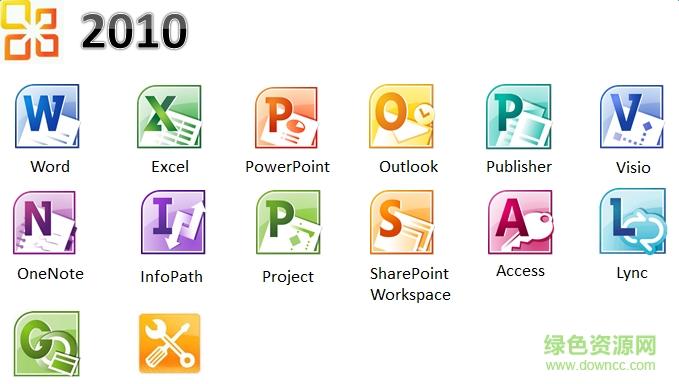
Office2010在功能与性能之间取得了良好平衡。相比后续版本,它保留了传统菜单栏与功能区结合的交互方式,对低配置电脑更加友好。同时,它支持.docx、.xlsx等现代文件格式,并能与Windows7、Windows10系统完美兼容。对于不需要云端协作或复杂动画效果的用户,Office2010是一个省资源且高效的选择。
官方下载前的准备工作
在进行2010 Office软件下载前,请确认你的电脑满足以下基本要求:操作系统为Windows7 SP1或更高版本,至少1GB内存和3GB硬盘空间。由于微软已停止对Office2010的主流支持,官方下载链接需通过特定渠道获取。建议直接从微软官方网站或授权合作伙伴页面下载,避免使用第三方下载站,以防植入恶意插件。
正版Office2010免费安装步骤
以下是经过验证的官方安装流程,请严格按照顺序操作:
- 访问微软官方下载中心,在搜索栏输入“Office2010”并选择“Microsoft Office 2010 Service Pack 2”页面。注意,这是微软提供的最后一个官方整合包。
- 在页面中找到“下载”按钮,选择适合你系统的版本(32位或64位)。如果不确定系统类型,可在“控制面板-系统”中查看。
- 下载完成后,双击安装文件。如果弹出用户账户控制提示,请点击“是”以允许安装程序运行。
- 输入产品密钥。如果你拥有正版授权密钥,直接输入;若没有,可尝试使用微软官方提供的试用密钥(注意:试用版通常有30天限制)。建议在安装前提前准备好有效密钥。
- 选择“自定义安装”以控制组件。对于大多数用户,默认安装Word、Excel、PowerPoint和Outlook即可。取消勾选不需要的组件可加快安装速度。
- 点击“立即安装”,等待进度条完成。安装过程通常需要10-20分钟,期间请勿关闭电源或强制重启。
安装后的激活与优化
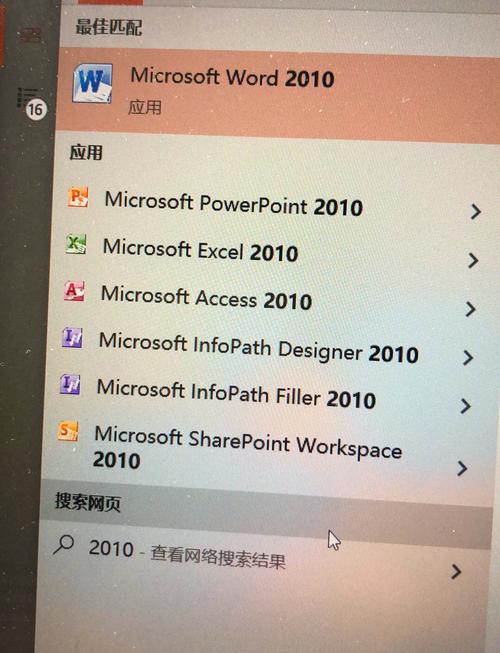
安装完成后,首次打开Word或Excel时,系统会提示激活。如果你使用的是正版密钥,直接在线激活即可。对于试用版,可暂时跳过激活,但需注意30天后功能将受限。建议在激活后立即检查更新:打开任意Office组件,点击“文件-帮助-检查更新”,安装所有重要补丁以修复安全漏洞。
常见问题与解决方案
许多用户反映在2010 Office软件下载或安装过程中遇到错误。以下是三个最常见的问题及解决方法:
问题1:下载链接失效或页面无法访问。 由于微软官方已调整产品页面,建议直接搜索“Microsoft Office 2010 SP2 下载”并选择来自microsoft.com的链接。如果仍无法访问,可尝试使用微软官方工具“Office 2010 部署工具”进行下载。
问题2:安装时提示“需要Service Pack 2”。 请先安装Windows系统的最新更新包,特别是KB2467175补丁。重启电脑后再运行Office2010安装程序。
问题3:激活失败或提示密钥无效。 确认密钥是否用于Office2010版本,部分密钥可能已被锁定。如果是批量授权版本,需联系企业IT管理员获取有效密钥。
安全提示与替代方案
尽管Office2010仍可使用,但微软已不再提供安全更新。如果你经常处理敏感文件,建议考虑升级至Office2019或Microsoft 365,以获得持续的安全保护。若坚持使用Office2010,请务必安装第三方防病毒软件,并定期扫描系统。
对于无法找到正版下载渠道的用户,可关注微软官方偶尔推出的“免费升级”活动,或使用LibreOffice等开源办公套件作为临时替代。但请注意,非官方渠道的“破解版”往往包含后门程序,可能导致数据泄露或系统崩溃。
总结
2010 Office软件下载并非难事,关键在于选择官方渠道并遵循正确的安装流程。通过本文提供的步骤,你可以免费获取正版安装包,并在30天试用期内充分测试其功能。无论你是怀念经典界面的老用户,还是需要轻量办公套件的新手,Office2010都能满足你的基础需求。立即按照指南操作,即可恢复高效办公体验。
🌟 核心功能
- ✅ qq官方下载正式版免费的相关介绍
- ✅ qq官方下载正式版免费的相关介绍
- ✅ qq官方下载正式版免费的相关介绍
- ✅ qq官方下载正式版免费的相关介绍