
VMware Workstation Pro 官方免费下载与安装教程
⬇ 立即下载📝 软件介绍
VMware Workstation Pro官方免费下载与安装教程
随着虚拟化技术在开发和测试环境中的广泛应用,VMware Workstation Pro成为了许多IT从业者和技术爱好者的首选工具。本文将详细介绍如何从官方渠道获取VMware Workstation Pro的免费版本,并逐步指导您完成安装过程。
一、为什么选择VMware Workstation Pro
VMware Workstation Pro是目前功能最为强大的桌面虚拟化软件之一。它允许用户在一台物理计算机上同时运行多个操作系统,包括Windows、Linux、macOS等。对于开发人员、系统管理员以及需要进行跨平台测试的用户来说,这款软件提供了稳定高效的虚拟化环境。
VMware Workstation Pro支持硬件加速图形处理、虚拟机快照、网络配置优化以及容器管理等功能。与同类产品相比,它在性能表现和兼容性方面具有明显优势。
二、VMware Workstation Pro免费版本说明
许多用户可能认为VMware Workstation Pro需要购买授权才能使用。事实上,VMware官方已经为个人用户提供了免费的许可版本。您可以在VMware官方网站注册个人账户后,获取免费的个人使用许可。这个版本功能完整,没有任何功能限制,仅要求用户注册时选择个人用途即可。
三、VMware下载前的准备工作
在进行vmware下载之前,请确保您的计算机满足以下最低系统要求:
操作系统:64位Windows 10或Windows 11,或者主流Linux发行版。处理器:支持硬件虚拟化的Intel或AMD处理器,主频1.3GHz以上。内存:至少8GB,建议16GB以上。硬盘空间:安装程序需要约2GB空间,虚拟机文件需要额外空间。
建议关闭所有杀毒软件和防火墙,以免干扰安装过程。同时准备好管理员权限,部分安装步骤需要系统授权。
四、VMware官方下载步骤
第一步,打开您常用的浏览器,访问VMware官方网站。在页面顶部的菜单中找到下载选项,或者直接搜索VMware Workstation Pro下载页面。
第二步,在下载页面中,您会看到多个产品版本。选择VMware Workstation Pro,然后点击进入下载中心。这里需要您登录或注册VMware账户。注册过程很简单,提供邮箱地址并设置密码即可。
第三步,登录后,页面会显示可用版本。目前VMware Workstation Pro的最新稳定版本为17系列。选择对应您操作系统的安装包,Windows用户选择.exe文件,Linux用户选择.bundle文件。
第四步,点击下载按钮,等待文件下载完成。安装包大小约为600MB左右,具体取决于版本。建议使用稳定的网络连接,避免下载中断。
五、VMware Workstation Pro安装教程
Windows系统安装步骤:
找到下载好的安装程序,右键点击选择以管理员身份运行。如果弹出用户账户控制提示,点击是继续。
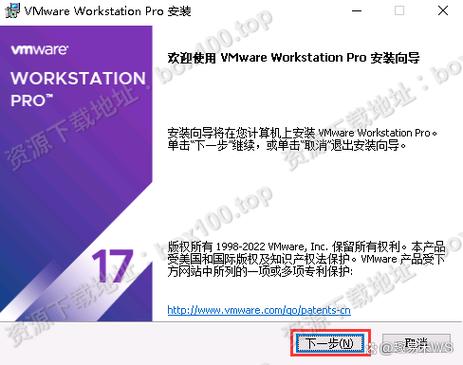
安装向导启动后,点击下一步开始安装。在许可协议界面,勾选我接受许可协议中的条款,然后点击下一步。
选择安装类型时,建议选择典型安装。如果您需要自定义安装路径,可以选择自定义安装,然后点击浏览按钮选择目标文件夹。
在用户体验设置界面,取消勾选加入VMware客户体验提升计划,这可以避免后台数据收集。点击下一步继续。
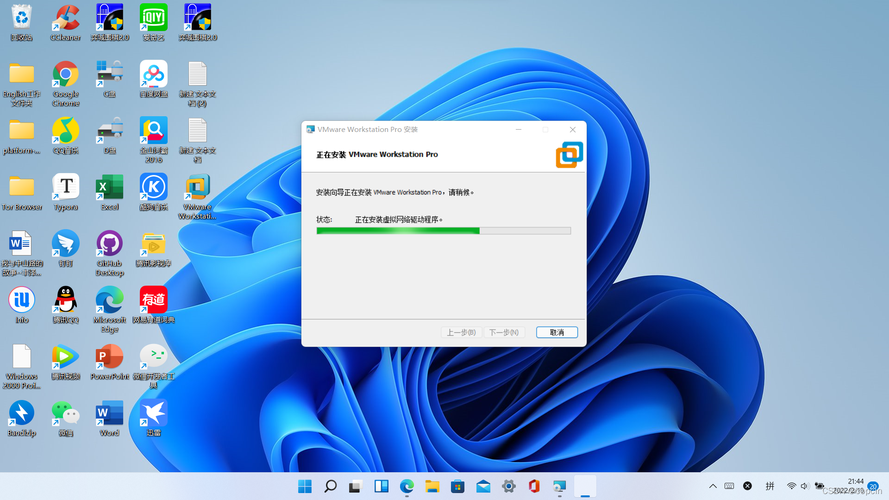
点击安装按钮,系统开始复制文件并安装组件。整个过程大约需要5到10分钟,请耐心等待。
安装完成后,点击完成按钮。此时桌面会出现VMware Workstation Pro的快捷方式图标。双击图标启动软件。
Linux系统安装步骤:
打开终端,切换到安装包所在目录。执行chmod +x VMware-Workstation-Full-版本号.bundle命令赋予文件执行权限。
使用sudo命令运行安装包:sudo ./VMware-Workstation-Full-版本号.bundle。系统会提示输入管理员密码。
安装程序启动后,按照屏幕提示进行配置。同意许可协议,选择安装路径,然后等待安装完成。
安装结束后,可以在应用程序菜单中找到VMware Workstation Pro并启动。
六、首次启动与激活
首次启动VMware Workstation Pro时,软件会要求您输入许可证密钥。这里请选择个人使用许可选项,然后点击继续。系统会引导您注册或登录VMware账户。登录后,软件会自动激活免费的个人版本。
激活成功后,您就可以开始创建虚拟机了。点击创建新的虚拟机,按照向导选择操作系统类型、分配内存和硬盘空间,然后插入安装光盘或ISO镜像文件即可开始安装操作系统。
七、常见问题与解决方法
问题一:安装过程中提示需要重启计算机。解决方法:保存所有工作,按照提示重启系统,然后继续安装。
问题二:启动虚拟机时提示CPU不支持虚拟化。解决方法:进入计算机BIOS设置,找到Intel VT-x或AMD-V选项,将其启用。
问题三:vmware下载速度很慢。解决方法:尝试更换网络环境,或者使用下载工具进行下载。避开网络使用高峰期。
问题四:安装后无法创建64位虚拟机。解决方法:确认Windows系统已启用Hyper-V功能,在控制面板中关闭Hyper-V或Windows沙盒。
八、VMware Workstation Pro使用建议
创建虚拟机时,建议根据实际需求分配资源。不要给虚拟机分配过多内存,以免影响宿主机性能。同时建议为虚拟机启用快照功能,方便在系统出现问题时快速恢复。
对于需要频繁使用虚拟机的用户,可以考虑安装VMware Tools工具包。这个工具可以提升虚拟机性能,并实现宿主机与虚拟机之间的文件拖拽、剪贴板共享等功能。
定期检查VMware官方网站的更新信息。新版本通常会修复已知漏洞并增加新功能,保持软件更新有助于提升使用体验和安全性。
九、总结
通过以上步骤,您可以顺利完成VMware Workstation Pro的官方免费下载与安装。整个过程并不复杂,只要按照指南操作,即使没有虚拟化经验也能快速上手。vmware下载渠道只有官方最可靠,请勿使用第三方下载站,以免下载到恶意修改的版本。
VMware Workstation Pro为个人用户提供的免费许可政策非常友好,功能完整且没有使用限制。无论是学习操作系统、测试软件兼容性,还是搭建开发环境,这款软件都能满足您的需求。立即开始您的虚拟化之旅吧。
🌟 核心功能
- ✅ h小说合集下载的相关介绍
- ✅ h小说合集下载的相关介绍
- ✅ h小说合集下载的相关介绍
- ✅ h小说合集下载的相关介绍