📝 软件介绍
Windows 10 官方下载 | 最新版系统免费安装教程 想要获取纯净、安全、稳定的Windows 10操作系统,最好的方法就是从微软官方渠道下载。网络上充斥着各种修改版、Ghost版系统,这些版本往往捆绑了恶意软件、广告程序,甚至可能窃取你的个人信息。本文为你提供最权威的Windows 10下载方法,以及从零开始的详细安装指南,确保你获得的是原汁原味的最新版系统。 Windows 10官方下载途径 微软提供了两种主要的官方下载方式,分别适用于不同需求的用户。 方式一:使用“媒体创建工具” 这是最推荐的方式,适合大多数用户。这个工具由微软官方提供,可以帮你完成两件事情:直接升级当前电脑,或者制作一个安装U盘/ISO镜像文件供以后使用。 操作步骤如下: 1. 访问微软官方网站,搜索“下载 Windows 10”找到官方页面。 2. 在页面中找到“立即下载工具”按钮,点击下载“MediaCreationTool.exe”文件。 3. 双击运行该工具,同意许可条款。 4. 选择“为另一台电脑创建安装介质”,点击下一步。 5. 选择语言、版本(Windows 10)和体系结构(64位或32位)。通常保持默认即可。 6. 选择“U盘”可以直接制作启动盘;选择“ISO文件”则可以保存为镜像文件,方便以后刻录或虚拟机使用。 7. 等待下载和创建过程完成。这个过程需要联网,且根据网速不同可能需要十几分钟到几十分钟。 方式二:直接下载ISO镜像文件 如果你不想使用工具,或者需要下载特定的版本,可以直接从微软官网下载ISO镜像。 操作步骤如下: 1. 使用非Windows系统的浏览器(或使用浏览器的“开发者工具”模拟移动设备访问),访问微软官方Windows 10下载页面。 2. 页面会直接提供“下载 Windows 10 磁盘映像”的选项。 3. 选择版本,点击“确认”。 4. 选择语言,点击“确认”。 5. 点击“64-bit Download”或“32-bit Download”按钮即可直接下载ISO文件。 下载前需要明确的版本选择
在下载前,你需要了解Windows 10的几个主要版本,以免选错。 Windows 10 家庭版 这是预装在大多数新电脑上的版本,功能最基础,但完全满足日常办公、影音娱乐和游戏需求。如果你是个人用户,没有复杂的企业管理需求,选择家庭版就足够了。 Windows 10 专业版 在家庭版的基础上增加了BitLocker加密、远程桌面、组策略管理等功能。适合对数据安全要求较高、需要管理多台设备的技术爱好者或小型企业用户。 Windows 10 企业版 主要面向大型企业,提供了更高级的设备管理和安全功能,普通用户基本用不到。 Windows 10 教育版 功能与企业版类似,主要提供给学校、教师和学生使用。 对于绝大多数个人用户,选择Windows 10家庭版即可。如果你的电脑预装了专业版,下载时也选择专业版即可自动激活。 制作启动U盘详细步骤 如果你打算在新硬盘上安装系统,或者重装系统,需要一个启动U盘。使用微软官方工具制作是最稳妥的方法。 准备一个8GB或更大容量的空U盘,注意制作过程会格式化U盘,请提前备份数据。
1. 运行上面下载的“媒体创建工具”。 2. 进入选择“为另一台电脑创建安装介质”页面。 3. 在“选择要使用的介质”页面,点选“U盘”。 4. 选择你插入的U盘盘符。 5. 工具会自动下载Windows 10系统文件并写入U盘。 6. 等待进度条走完,显示“U盘已就绪”即可。 全新安装Windows 10系统教程 有了启动U盘,就可以开始安装了。这里以全新安装为例,如果你是在现有系统上升级,可以直接在系统中运行U盘里的setup.exe。 第一步:从U盘启动 将制作好的U盘插入电脑。重启电脑,在开机画面出现时,快速按下启动热键。不同品牌主板的启动热键不同,常见的有F2、F8、F11、F12、ESC等。你可以在开机时留意屏幕提示,或者查阅主板说明书。 在启动菜单中选择你的U盘,按回车确认。电脑会从U盘启动,进入Windows安装程序。 第二步:安装设置 1. 选择语言、时间和键盘输入方法,默认中文即可,点击“下一步”。 2. 点击“现在安装”。 3. 输入产品密钥。如果你有正版密钥,在此输入。如果没有,可以点击“我没有产品密钥”,系统会先安装,但会处于未激活状态,部分功能受限且桌面有水印。你也可以在安装后30天内激活。 4. 选择要安装的操作系统版本,通常选择“Windows 10 家庭版”或“Windows 10 专业版”,与你的密钥对应即可。 5. 勾选“我接受许可条款”,点击“下一步”。 6. 选择“自定义:仅安装Windows(高级)”。这一步是全新安装的关键,不要选错。 第三步:硬盘分区 这一步非常重要,会清空硬盘上的所有数据。 1. 你会看到硬盘的分区列表。如果你是在旧硬盘上安装,需要先删除所有分区。选中每一个分区,点击“删除”。删除后,硬盘会显示为“未分配的空间”。 2. 选中“未分配的空间”,点击“新建”。 3. 输入你想要分配给系统盘的大小(建议至少60GB,推荐100GB以上),点击“应用”。 4. 系统会提示创建额外的分区,点击“确定”。安装程序会自动创建系统保留分区和主分区。 5. 选中你刚创建的主分区(通常容量最大),点击“下一步”。 第四步:等待安装 安装程序会开始复制文件、展开文件、安装功能和更新。这个过程电脑会自动重启数次,不需要任何操作。耐心等待,直到出现设置界面。
第五步:初始化设置 1. 选择区域、键盘布局。 2. 设置用户名和密码(可以不设密码,直接点击下一步)。 3. 输入产品密钥(可以稍后输入)。 4. 选择隐私设置,根据个人需求关闭或开启。 5. 选择使用快速设置或自定义设置。 6. 等待系统完成最后的配置,进入桌面。 至此,一个纯净、原版的Windows 10系统就安装完成了。 安装后必须做的几件事 系统安装完成后,为了保障安全和流畅运行,建议立即做以下几件事。 安装驱动程序 虽然Windows 10会自动更新大部分驱动,但显卡、网卡、声卡等关键硬件的官方驱动最好手动安装。可以去你的电脑品牌官网(如联想、戴尔、惠普)或主板/显卡厂商官网,根据型号下载对应驱动。 激活Windows 如果你有正版密钥,在“设置”->“更新和安全”->“激活”中输入密钥即可。如果你的电脑之前预装了正版系统,联网后系统会自动识别并激活。 更新系统 进入“设置”->“更新和安全”->“Windows 更新”,点击“检查更新”。安装所有重要更新,确保系统安全性。 关闭不必要的启动项 在任务管理器->启动中,禁用那些不需要开机自启的软件,可以加快开机速度。
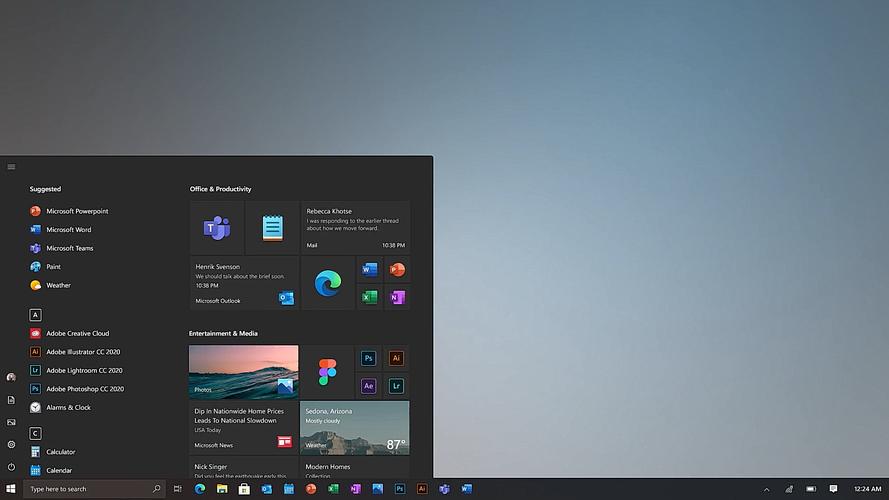
常见问题与解决方法 安装时提示“无法创建新的分区” 这是因为硬盘分区表格式问题。在安装界面按Shift+F10调出命令提示符,输入diskpart,然后依次输入list disk、select disk 0(0代表你的硬盘编号)、clean。这会清除硬盘所有数据,然后回到安装界面刷新,重新分区即可。 安装后无法进入系统 检查BIOS启动顺序,确保系统盘(通常是SSD或你安装系统的硬盘)排在第一位。如果还是不行,可能是启动引导损坏,需要使用U盘进入修复模式进行修复。 下载的系统无法安装 确认你下载的ISO文件是否完整。可以检查文件哈希值是否与微软官方公布的一致。另外,确保你的U盘制作正确,没有损坏。 关于系统版本的一点建议 对于配置较老的电脑(比如4GB内存、机械硬盘),Windows 10的流畅度可能不如预期。建议升级固态硬盘(SSD)并增加内存,体验会有很大提升。同时,Windows 10的长期服务版(LTSC)虽然去除了商店和应用,但普通用户不建议安装,因为驱动和软件兼容性可能存在问题。 现在,你可以按照上面的步骤,放心地从官方渠道下载并安装一个干净、安全的Windows 10系统了。
🌟 核心功能
- ✅ 含羞草下载的相关介绍
- ✅ 含羞草下载的相关介绍
- ✅ 含羞草下载的相关介绍
- ✅ 含羞草下载的相关介绍