
万能声卡驱动器官方下载 - 最新版免费安装指南
⬇ 立即下载📝 软件介绍
万能声卡驱动器官方下载指南:获取最新版免费安装
电脑突然没有声音,或者声音出现卡顿、杂音,往往与声卡驱动有关。面对这种情况,很多用户会选择搜索“万能声卡驱动器官方下载”,希望能找到一个通用解决方案。本文将为你提供清晰的下载与安装指引,帮助你安全、高效地完成驱动更新。
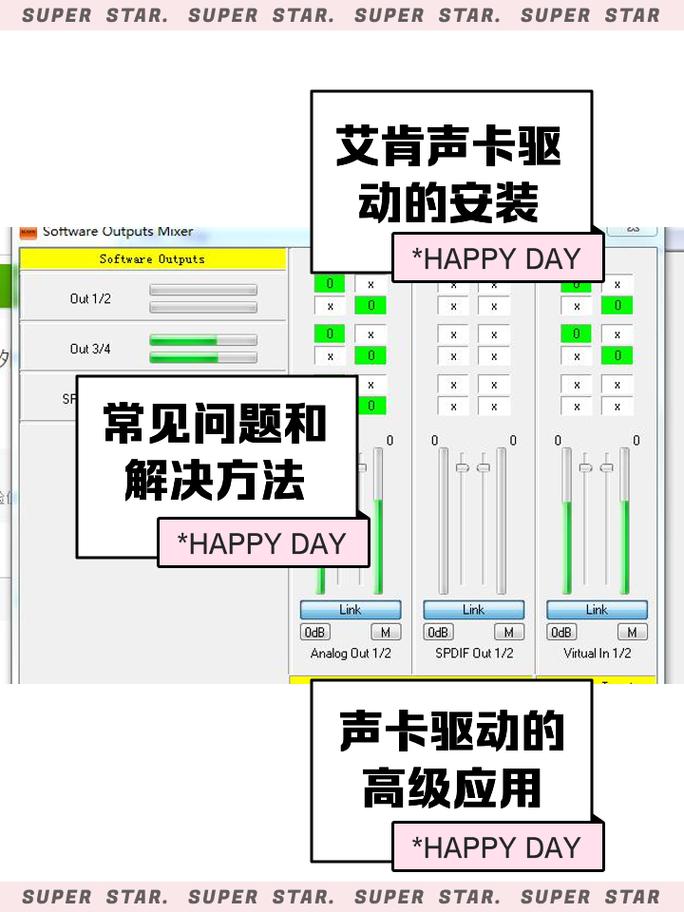
什么是万能声卡驱动器?
所谓“万能声卡驱动器”,通常指那些能兼容多种声卡芯片的通用驱动包。这类驱动由第三方开发者或硬件厂商整理,旨在解决系统重装后或未知设备无法识别的问题。不过,真正的“万能”并不存在,它更多是一种市场称呼。最稳妥的方式仍是根据你的声卡型号获取官方驱动。本文提及的“万能声卡驱动器官方下载”,指的是从可靠来源获取兼容性广泛的驱动包,并非某个特定软件。
如何找到正确的声卡驱动?
在进行万能声卡驱动器官方下载之前,你需要先确认电脑的声卡信息。以下是两种常用方法:
- 方法一:通过设备管理器查看。右键点击“此电脑”选择“管理”,进入“设备管理器”。找到“声音、视频和游戏控制器”,展开后即可看到声卡名称,例如Realtek High Definition Audio。
- 方法二:使用第三方硬件检测工具,如鲁大师或GPU-Z,它们能直接显示声卡具体型号。
确认型号后,你可以直接前往声卡厂商官网(如Realtek、VIA)下载对应驱动,这比任何“万能”方案都更稳定。
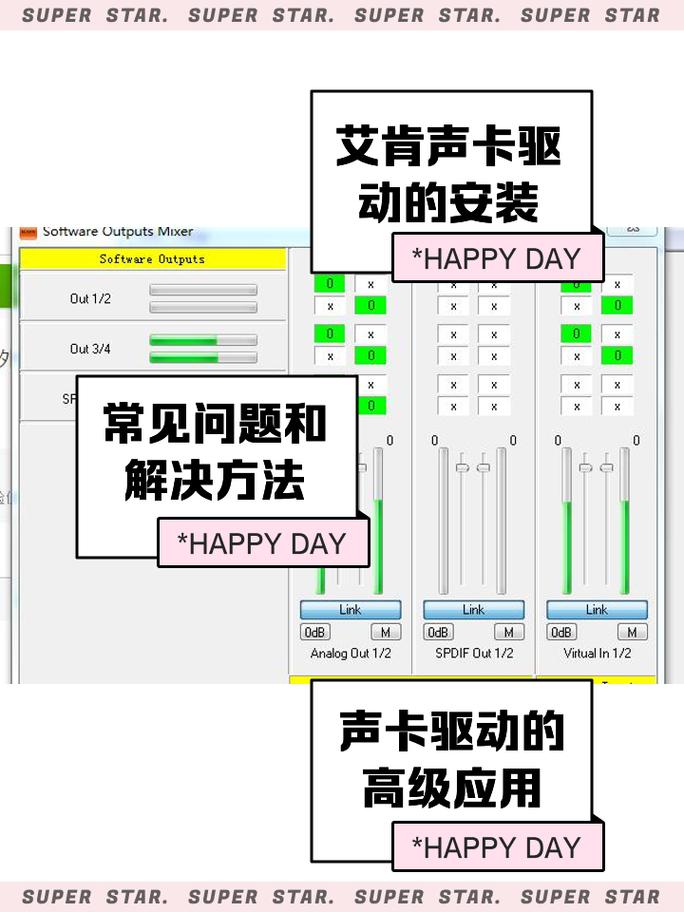
万能声卡驱动器官方下载渠道
如果你确实需要通用驱动包,以下渠道相对安全:
- 微软更新目录:微软官方提供部分通用声卡驱动,通过系统更新或手动搜索即可获取。
- 驱动精灵/驱动人生官网:这些工具内置了海量驱动库,支持自动匹配。下载时注意选择“官方版”或“正式版”,避免点击带广告的按钮。
- 笔记本/主板厂商官网:例如联想、戴尔、华硕的官网支持页面,会提供针对特定机型的集成声卡驱动,兼容性经过测试。
注意:不要在第三方下载站随意点击“万能声卡驱动器官方下载”链接,这类网站常捆绑恶意软件或过时驱动。
最新版免费安装步骤
假设你已经从可靠渠道获取了驱动包,以下是标准安装流程:
- 关闭杀毒软件(部分驱动安装会被误报,安装后重新开启)。
- 解压下载的驱动压缩包,双击运行setup.exe或install.exe。
- 按照向导提示,选择“完全安装”或“仅安装驱动”。建议选择完全安装,以获得控制面板等附加功能。
- 安装过程中如果提示“未通过Windows徽标测试”,选择“始终安装此驱动程序软件”。
- 安装完成后重启电脑,检查右下角音量图标是否正常,播放一段音频测试效果。
如果系统提示驱动已是最新,但问题依旧,可以尝试在设备管理器中右键点击声卡,选择“更新驱动程序”->“浏览我的电脑以查找驱动程序”->“让我从计算机上的可用驱动程序列表中选取”,手动选择兼容的通用驱动。
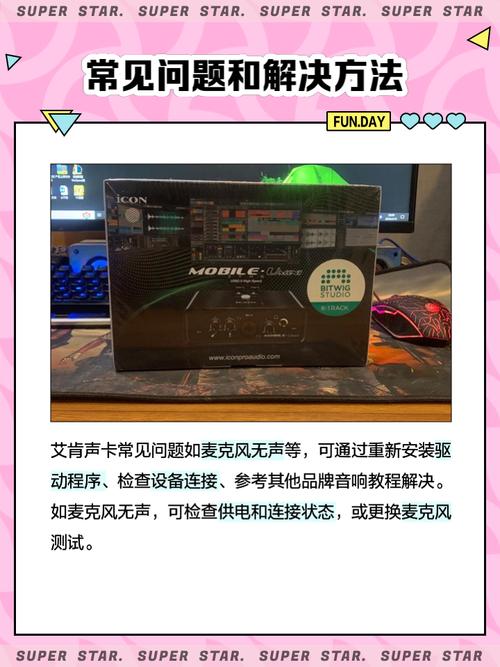
常见问题与解决
很多用户完成万能声卡驱动器官方下载安装后,仍会遇到问题。这里列出几种典型情况:
- 安装后无声:检查扬声器或耳机是否插对接口,确保音频输出设备未被禁用。右键点击任务栏音量图标,选择“打开声音设置”,查看输出设备是否正确。
- 驱动安装失败:可能是系统文件损坏或之前残留的驱动冲突。建议使用DDU(Display Driver Uninstaller)在安全模式下彻底卸载旧驱动,再重新安装。
- 声音卡顿或爆音:更新驱动后如果出现此问题,可尝试降低采样率。在声音设置的“高级”选项中,将默认格式改为“16位,44100Hz”。
总结
“万能声卡驱动器官方下载”并非一个具体的产品,而是一种需求。真正有效的做法是:优先使用官方渠道驱动,其次选择知名驱动管理工具,最后才是通用驱动包。按照本文的步骤操作,你大概率能解决电脑声音问题。如果仍无法修复,建议检查硬件是否损坏,或联系专业维修人员。
记住,保持驱动定期更新是维持电脑性能的关键。希望这份指南能帮你找到合适的声卡驱动,让电脑恢复清晰流畅的声音体验。
🌟 核心功能
- ✅ 抖音极速版免费下载,看视频领红包,每天轻松赚零花钱
- ✅ 抖音极速版免费下载,看视频领红包,每天轻松赚零花钱
- ✅ 抖音极速版免费下载,看视频领红包,每天轻松赚零花钱
- ✅ 抖音极速版免费下载,看视频领红包,每天轻松赚零花钱