
3DMAX2010下载 | 经典三维建模软件官方版免费获取
⬇ 立即下载📝 软件介绍
3DMAX2010下载 | 经典三维建模软件官方版免费获取
对于许多三维设计师和建筑可视化从业者来说,3DMAX2010是一个具有特殊意义的版本。它既保留了早期版本的稳定性和低配置要求,又引入了一些关键性的功能改进。如果你正在寻找一个能够流畅运行在老旧电脑上,同时又具备强大建模能力的软件,那么3DMAX2010下载可能是你当前最需要的操作。本文将为你详细介绍这款经典软件的特点、获取方式以及安装注意事项。
为什么3DMAX2010依然值得下载
在软件更新迭代极快的今天,很多人可能会疑惑,为何还要选择2010年的版本。实际上,3DMAX2010有几个不可替代的优势。
第一,它对硬件的要求相对较低。如果你还在使用4GB内存、独立显卡配置一般的电脑,2010版本能够提供比新版本更流畅的操作体验。新版本的3ds Max往往需要更高的显卡算力和更大的内存,而2010版本在同等配置下运行大型场景时,卡顿现象会明显减少。
第二,这个版本是许多经典教程和插件的主要适配对象。在2010年前后,网络上涌现了大量高质量的三维建模教学视频,这些教程大多基于3DMAX2010录制。如果你按照这些教程学习,使用2010版本可以避免因界面差异或功能位置变化带来的困扰。
第三,3DMAX2010的稳定性被许多老用户称道。它不像某些新版本那样频繁出现崩溃或兼容性问题,尤其是在处理多边形建模和基础材质编辑时,表现非常可靠。
3DMAX2010的核心功能回顾
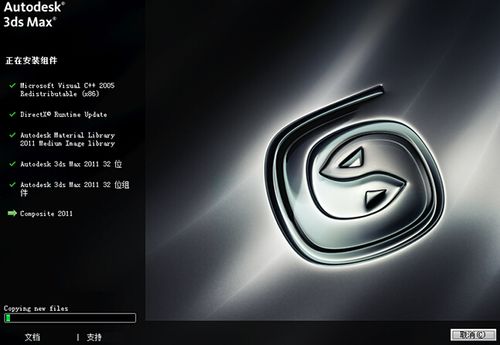
在下载之前,有必要了解一下这个版本具备哪些核心能力。3DMAX2010引入了Graphite建模工具集,这个工具集后来被称为“石墨建模工具”。它极大地提升了多边形建模的效率,让设计师可以通过直观的工具栏快速完成复杂的曲面和细节调整。
此外,这个版本对Viewport(视口)的性能进行了优化。它支持DirectX 10显示模式,在视口中可以预览更真实的光影效果,包括软阴影和环境光遮蔽。这意味着你在建模过程中就能看到接近最终渲染的效果,减少了反复测试渲染的时间。
在渲染方面,3DMAX2010内置了mental ray渲染器,虽然现在来看它的渲染速度不如V-Ray等第三方渲染器,但对于入门学习和中小型项目来说,完全够用。它还新增了ProMaterials材质库,提供了一系列预设的建筑材质,如玻璃、金属、木材等,直接拖拽即可使用。
动画模块也得到了增强,新增了CAT(Character Animation Toolkit)角色动画工具,让角色绑定和动画制作更加便捷。如果你从事游戏角色或影视动画工作,这个功能会很有帮助。
如何安全下载3DMAX2010
搜索3DMAX2010下载时,你会发现网络上充斥着各种链接,但其中很多都带有风险。一些网站提供的安装包可能捆绑了恶意软件、广告程序,或者需要付费才能获得真正的安装文件。为了避免这些问题,建议你遵循以下几个原则。
首先,优先选择官方渠道。虽然Autodesk官方已经停止对2010版本的直接销售和支持,但有时你可以在Autodesk的存档页面或官方合作伙伴的网站找到历史版本的下载入口。如果你拥有正版序列号,可以直接从官方服务器下载。
其次,如果选择第三方下载站,一定要挑选口碑好、运营时间长的网站。观察网站是否有清晰的软件介绍、版本说明和安装教程。避免那些只有下载按钮却没有任何文字描述的页面。

最后,下载后务必进行病毒扫描。使用360、火绒或Windows Defender等安全软件对安装包进行全盘扫描。确认无毒后再进行安装。同时,注意安装包的大小,3DMAX2010的完整安装包大约在2GB到3GB之间,如果文件明显偏小,可能是精简版或假冒文件。
安装前的准备工作
在双击安装程序之前,有几项准备工作可以帮你避免后续的麻烦。
第一,关闭杀毒软件。许多杀毒软件会将注册机或破解文件误判为病毒,导致安装失败。在安装过程中,暂时关闭实时保护,等安装完成后再开启。
第二,确保系统兼容性。3DMAX2010支持Windows XP、Windows Vista和Windows 7系统。在Windows 10或Windows 11上安装时,可能会遇到兼容性问题。你可以右键点击安装程序,选择“属性”,在“兼容性”选项卡中勾选“以兼容模式运行这个程序”,并选择Windows 7。
第三,清理之前的版本。如果你电脑上已经安装了其他版本的3ds Max,建议先卸载干净,避免冲突。同时,检查系统环境变量,确保没有残留的Autodesk相关路径。
安装步骤详解
安装3DMAX2010并不复杂,但有几个细节需要注意。
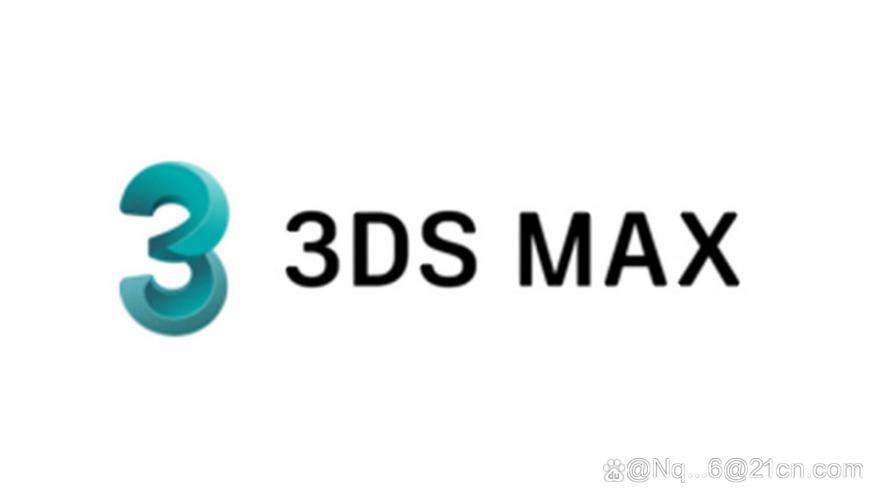
第一步,运行安装程序。如果弹出用户账户控制提示,点击“是”继续。安装界面是英文的,但后续可以切换为中文界面。
第二步,输入序列号和产品密钥。这是安装过程中最关键的一步。3DMAX2010的序列号通常为666-69696969,产品密钥为128B1。如果你使用的是官方提供的正版序列号,请直接输入。如果是试用版或教育版,按提示操作即可。
第三步,选择安装组件。默认情况下,所有组件都会被安装。如果你硬盘空间有限,可以取消勾选“Autodesk Material Library”等不常用的内容。但建议保留核心程序和mental ray渲染器。
第四步,等待安装完成。这个过程可能需要10到30分钟,取决于你的电脑性能。安装过程中不要强制关闭程序或断电。
第五步,激活软件。安装完成后,桌面会出现3ds Max 2010的快捷方式。首次启动时,会提示激活。选择“激活”,输入你准备好的激活码。如果你使用的是注册机,请务必以管理员身份运行注册机,并严格按照教程操作。激活成功后,软件即可正常使用。
常见问题与解决方法
在3DMAX2010下载和安装过程中,你可能会遇到一些典型问题。
问题一:安装过程中报错“安装失败”。这通常是因为系统缺少必要的运行库。请确保你已经安装了Microsoft Visual C++ 2005、2008和2010的运行库,以及.NET Framework 3.5。这些组件可以在微软官网免费下载。
问题二:启动时提示“应用程序无法正常启动”。这可能是由于显卡驱动不兼容。建议更新你的显卡驱动到适合该版本系统的稳定版,而不是最新的测试版。对于NVIDIA显卡,可以尝试安装2012年左右的驱动版本。
问题三:软件界面是英文的,如何切换为中文?3DMAX2010本身支持多语言切换。在软件安装目录下,找到“3ds Max 2010”文件夹,里面有一个“UI”子文件夹。将里面的“chs”文件夹中的文件复制到“enu”文件夹中覆盖,或者通过“Customize”菜单中的“Load Custom UI Scheme”加载中文界面文件。
使用建议与后续资源
成功完成3DMAX2010下载和安装后,接下来就是学习和使用了。对于新手,建议从基础建模开始,熟悉石墨建模工具的操作逻辑。你可以参考网络上大量的2010版本教程,这些教程通常会详细讲解每一个按钮的功能。
同时,注意保存习惯。3DMAX2010虽然稳定,但任何软件都有崩溃的可能。建议设置自动保存,每10到15分钟保存一次,并存为多个备份文件。这样即使遇到意外,也不会丢失太多工作进度。
如果你需要插件支持,3DMAX2010兼容大部分2010年代早期的插件,例如V-Ray 1.5、Forest Pack 4等。在下载插件时,同样要注意版本匹配,避免因版本不对导致兼容性问题。
结语
3DMAX2010作为一款经典的三维建模软件,至今仍有其独特的价值。无论你是为了学习怀旧,还是因为硬件限制需要轻量级版本,它都是一个值得考虑的选择。通过本文提供的3DMAX2010下载指南和安装注意事项,希望你能顺利获取并运行这款软件,开启你的三维创作之路。记住,在下载过程中保持警惕,选择安全可靠的来源,才能避免不必要的风险。
🌟 核心功能
- ✅ 口袋妖怪漆黑的魅影下载 | 经典改版GBA游戏
- ✅ 口袋妖怪漆黑的魅影下载 | 经典改版GBA游戏
- ✅ 口袋妖怪漆黑的魅影下载 | 经典改版GBA游戏
- ✅ 口袋妖怪漆黑的魅影下载 | 经典改版GBA游戏