
根据excel工作表下载生成SEO标题
⬇ 立即下载📝 软件介绍
Excel工作表下载指南:快速获取与高效使用技巧
在日常办公和数据处理过程中,Excel工作表下载是许多用户频繁遇到的需求。无论是从企业内部系统导出数据,还是从网络平台获取模板,掌握正确的下载方法能大幅提升工作效率。本文将系统讲解Excel工作表的下载途径、操作步骤以及常见问题的解决方案。
一、Excel工作表下载的主要途径
根据实际使用场景,Excel工作表下载通常分为以下几类:
1. 从办公系统或数据库导出
企业资源计划系统、客户关系管理系统或财务软件通常提供数据导出功能。操作时,先登录系统找到目标数据模块,点击“导出”或“下载”按钮,选择Excel格式即可。部分系统支持自定义导出字段,建议勾选必要列以减少后续整理工作。
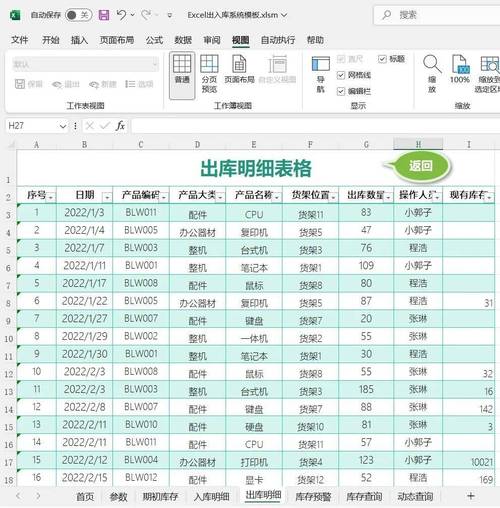
2. 从在线平台下载模板
许多专业网站提供免费的Excel工作表模板,涵盖预算表、日程表、库存管理等类型。选择可信赖的网站后,直接点击下载按钮保存文件。注意检查模板的兼容性,优先选择.xlsx格式文件。
3. 从云存储服务同步
使用OneDrive、Google Drive或阿里云盘等工具时,可直接在网页端选择文件并点击下载。若需批量下载多个工作表,建议先打包为压缩文件再操作。
二、详细操作步骤
以下以最常见的Windows系统为例,演示Excel工作表下载的标准流程:
步骤1:定位目标文件
在浏览器或本地文件夹中找到需要下载的Excel文件。若文件位于网页端,确认链接有效且无权限限制。
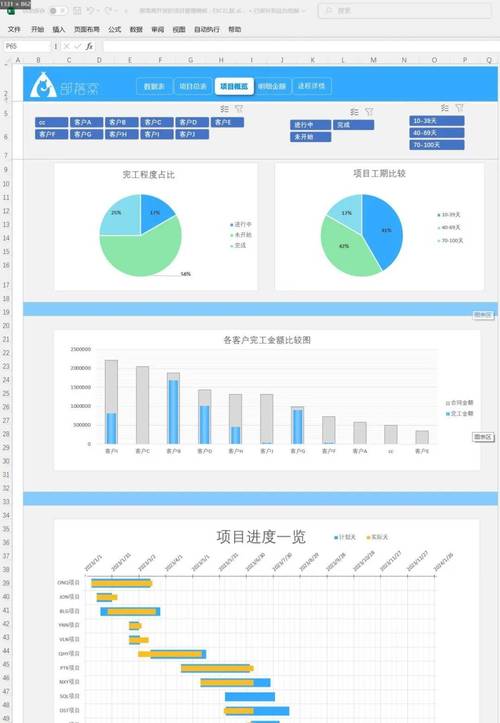
步骤2:点击下载按钮
多数平台会提供“下载”、“导出”或“保存为”按钮。点击后系统会弹出保存对话框。
步骤3:选择保存位置
建议将文件保存到桌面或专用工作文件夹,便于后续查找。文件名保持原有命名规则或根据内容重命名。
步骤4:检查下载完整性
下载完成后,双击打开文件确认内容完整。若出现乱码或缺失数据,可尝试重新下载或更换浏览器。
三、常见问题与解决方案
下载过程中可能遇到以下问题,这里提供对应处理方法:
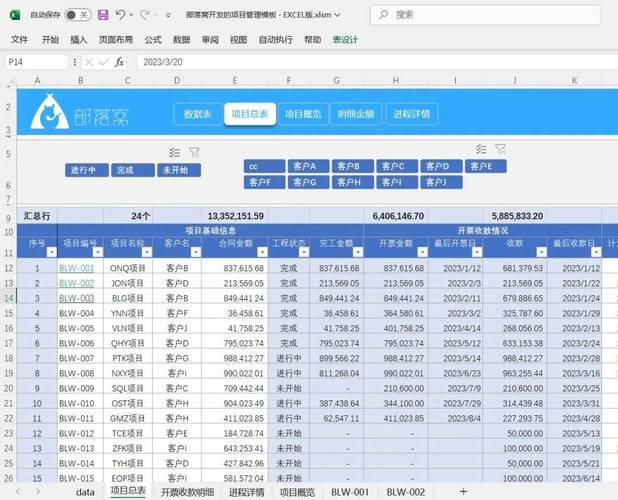
问题1:下载的文件无法打开
原因可能是文件损坏或版本不兼容。建议先尝试用WPS Office打开,或使用Excel的文件修复功能。如果反复失败,联系文件提供方重新发送。
问题2:下载速度缓慢
检查网络连接是否稳定,暂停其他占用带宽的应用。若从国外网站下载,可尝试使用下载工具或更换时间段。
问题3:下载后格式错乱
这通常是由于系统编码差异导致。在Excel中点击“数据”选项卡,选择“从文本/CSV导入”,调整分隔符和编码为UTF-8。
四、高效管理下载的Excel工作表
下载大量工作表后,合理管理能提升查找效率:
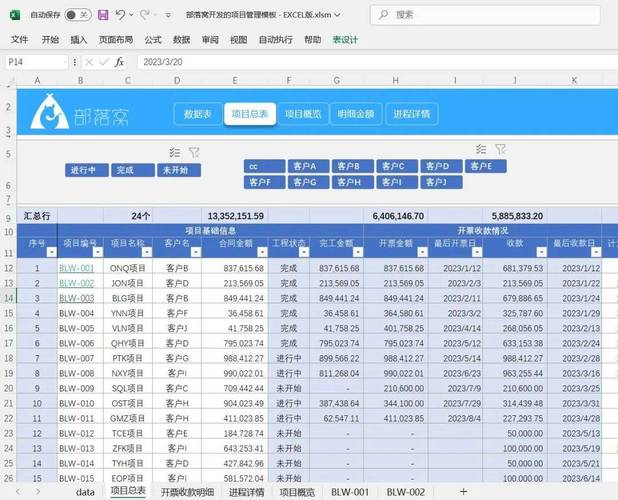
1. 建立分类文件夹,如“财务”、“人事”、“项目”等。
2. 在文件名中加入日期标识,例如“2025年3月销售报表.xlsx”。
3. 定期清理过期文件,避免占用存储空间。
4. 使用Excel自带的“文档属性”功能添加标签和备注。
五、安全注意事项
下载Excel工作表时需注意以下安全事项:
1. 只从官方或可信网站下载文件,避免携带宏病毒的恶意文档。
2. 下载后先进行病毒扫描再打开。
3. 对于包含敏感数据的文件,设置密码保护或限制编辑权限。
4. 不随意点击来源不明的下载链接,防止钓鱼攻击。
通过以上方法,您可以高效完成Excel工作表下载,并确保文件安全可用。掌握这些技巧后,无论是日常办公还是数据分析任务,都能更加得心应手。
🌟 核心功能
- ✅ NBA 2K11 下载 - 经典篮球游戏PC版资源
- ✅ NBA 2K11 下载 - 经典篮球游戏PC版资源
- ✅ NBA 2K11 下载 - 经典篮球游戏PC版资源
- ✅ NBA 2K11 下载 - 经典篮球游戏PC版资源