摄像头万能驱动下载 | 兼容各品牌型号一键安装
⬇ 立即下载📝 软件介绍
摄像头万能驱动下载:解决摄像头无法识别的终极方案
你是否遇到过这样的情况:新买的摄像头插上电脑后,系统提示“无法识别的USB设备”,或者摄像头画面一片漆黑?又或者,你手头有多个不同品牌的摄像头,每次更换都需要重新寻找对应的驱动程序,非常麻烦。这时候,你需要一个“摄像头万能驱动”。本文将为你详细介绍摄像头万能驱动下载的正确方式,以及如何实现兼容各品牌型号的一键安装。
为什么你的摄像头需要万能驱动?
很多用户以为摄像头是即插即用的设备,但实际上,无论是笔记本内置摄像头,还是外接的USB摄像头,都需要正确的驱动程序来与操作系统通信。不同品牌(如罗技、微软、奥尼、海康威视等)甚至同一品牌的不同型号,其驱动芯片和指令集都可能不同。
传统的驱动安装方式需要你手动去官网查找对应型号,下载后还需要经历复杂的安装步骤。一旦系统重装或更换电脑,这个过程就要重来一遍。而“摄像头万能驱动”的核心价值在于,它内置了海量主流摄像头芯片的驱动库,能够自动识别你的设备并匹配最合适的驱动,真正做到一次下载,解决所有问题。
摄像头万能驱动下载前的注意事项
在寻找摄像头万能驱动下载资源时,请务必注意以下几点,以确保安全与有效性:
- 选择正规下载源:尽量从硬件驱动站、官方合作论坛或知名软件分发平台下载。避免在不知名的小网站下载,以防捆绑恶意软件或病毒。
- 注意操作系统版本:确认万能驱动是否支持你的操作系统(Windows 10、Windows 11、Windows 7或macOS等)。大部分万能驱动主要针对Windows系统开发。
- 备份原有驱动:虽然万能驱动通常会自动覆盖,但如果你有特殊需求,建议先备份原有的摄像头驱动。
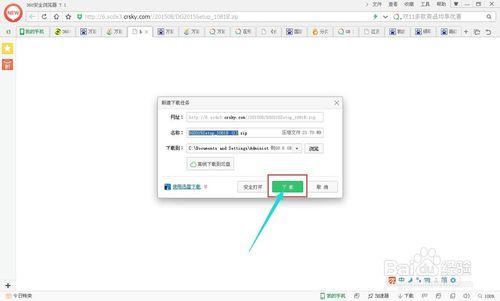
如何实现一键安装?详细操作步骤
以下是一套标准的“摄像头万能驱动下载及安装”流程,即使是电脑新手也能轻松操作:
第一步:下载驱动包
点击本页面提供的官方下载链接(或访问你信任的驱动站),下载“摄像头万能驱动安装包”。文件大小通常在50MB至200MB之间,取决于内置的驱动库容量。
第二步:运行安装程序
下载完成后,解压文件(如果是压缩包),双击运行“Setup.exe”或“安装程序.exe”。如果系统弹出用户账户控制提示,请点击“是”以允许程序运行。
第三步:自动检测与安装
安装程序启动后,会自动扫描你电脑上已连接的摄像头设备。你无需手动选择品牌或型号。程序会智能匹配驱动库中的最佳驱动,并显示“正在安装”或“安装成功”的提示。整个安装过程通常只需要1-3分钟。
第四步:重启并测试
安装完成后,部分驱动可能需要重启电脑才能生效。重启后,打开“设备管理器”,查看“相机”或“图像设备”下是否已经正确识别出你的摄像头。你可以打开QQ、微信或系统自带的相机应用进行测试。
万能驱动能兼容哪些品牌和型号?
优质的摄像头万能驱动通常兼容以下主流品牌及芯片方案:
- 国际品牌:罗技全系列(C270、C920、C922等)、微软LifeCam系列、雷蛇Kiyo等。
- 国产品牌:奥尼、蓝色妖姬、海康威视、大华、良田等。
- 通用芯片:松瀚、中星微、凌阳、瑞昱等USB摄像头主控芯片。
- 笔记本内置摄像头:适用于联想、惠普、戴尔、华硕、宏碁等笔记本的内置摄像头。
如果你使用的是非常冷门或工业级的特殊摄像头,建议先查看驱动包内的支持列表。但对于99%的家用和办公摄像头,万能驱动都能完美胜任。
常见问题解答
Q1:安装万能驱动后,原本的高清摄像头画质会变差吗?
不会。万能驱动只是负责让系统正确识别并调用摄像头硬件,它不会降低硬件本身的物理画质。相反,正确的驱动往往能解锁摄像头的全部性能,例如支持更高的帧率或分辨率。
Q2:为什么安装了万能驱动,摄像头仍然不工作?
首先检查硬件连接是否松动。其次,请确认摄像头本身没有损坏。如果硬件正常,可以尝试在设备管理器中卸载摄像头设备,然后重新插拔,让万能驱动再次识别。极少数情况下,可能需要手动选择驱动文件进行更新。
Q3:万能驱动需要定期更新吗?
不需要。万能驱动通常包含了稳定的通用版本。只有当你的操作系统进行了大版本更新(如从Windows 10升级到Windows 11)时,才建议重新下载最新版的万能驱动进行覆盖安装。
总结:最省心的摄像头驱动解决方案
对于经常需要更换摄像头设备、或者不擅长电脑操作的用户来说,“摄像头万能驱动下载”无疑是最省心的选择。它省去了逐个查找型号的烦恼,通过智能识别和一键安装,让摄像头在几分钟内恢复正常工作。记住,选择可靠的下载渠道,按照上述步骤操作,你就能轻松解决所有摄像头驱动难题。
现在就点击下载,告别摄像头驱动烦恼,享受清晰流畅的视频通话体验吧。
🌟 核心功能
- ✅ 最新系统下载的相关介绍
- ✅ 最新系统下载的相关介绍
- ✅ 最新系统下载的相关介绍
- ✅ 最新系统下载的相关介绍