
Google Earth下载:官方免费版安装教程与使用指南
⬇ 立即下载📝 软件介绍
Google Earth下载:官方免费版安装教程与使用指南
如果你对探索地球上的任何角落充满好奇,Google Earth无疑是最强大的工具之一。它不仅能让你从卫星视角俯瞰山川河流,还能带你走进城市街道,甚至探索海洋深处。本文将详细介绍Google Earth下载的官方途径、安装步骤以及实用功能,帮助你快速上手这款免费的地球探索软件。
为什么选择Google Earth
Google Earth自发布以来,一直以其高分辨率卫星图像和3D地形渲染著称。与普通地图服务不同,它提供沉浸式的浏览体验。你可以搜索任意地址,查看历史影像对比,甚至模拟飞行穿越峡谷。对于教育工作者、旅行爱好者或地理研究者来说,它都是不可或缺的工具。
重要的是,Google Earth完全免费,无广告干扰,支持Windows、macOS、Linux以及移动设备。但为了获得最佳性能,建议下载桌面版客户端,而非仅使用网页版。
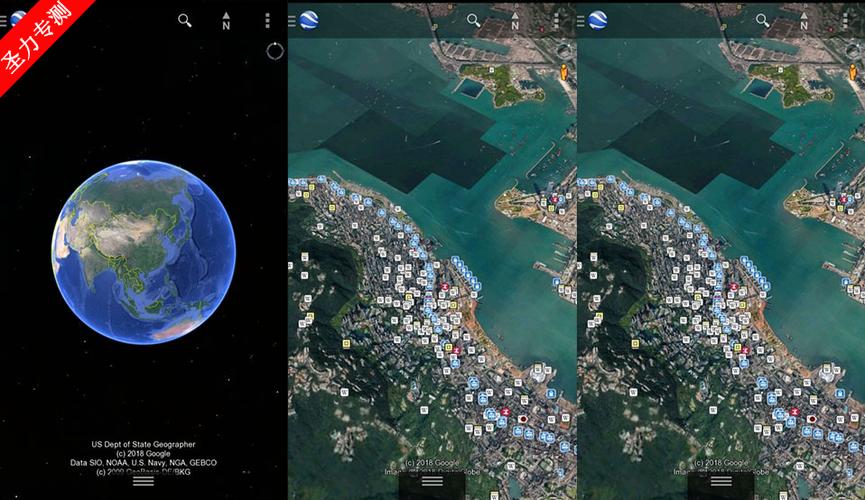
Google Earth下载:官方渠道与版本选择
在进行Google Earth下载时,务必选择官方网站,避免第三方站点捆绑恶意软件。目前Google提供两个主要版本:
- Google Earth Pro(桌面版):功能最完整,支持高级测量、打印高清图像、导入GIS数据。原本付费,现已免费开放。
- Google Earth Web(网页版):无需安装,直接在浏览器运行,但功能相对简化。
对于需要离线使用或深度分析的用户,Google Earth Pro是首选。下载步骤如下:
- 打开浏览器,访问Google Earth官方网站(earth.google.com)。
- 在页面顶部或中间位置,找到“下载Google Earth Pro”按钮。
- 根据你的操作系统选择对应版本(Windows、Mac或Linux)。
- 点击下载,等待安装包完成(约50-100MB)。
注意:部分用户可能被重定向到Google Play或App Store,那是移动端版本。桌面版请认准“Google Earth Pro for Desktop”字样。
安装教程:Windows与macOS详细步骤
Windows系统安装
- 双击下载的.exe安装文件,如果弹出用户账户控制提示,点击“是”。
- 安装向导启动后,选择语言为“简体中文”,点击“确定”。
- 勾选“我接受许可协议中的条款”,点击“下一步”。
- 选择安装路径(建议保持默认),点击“安装”。
- 等待进度条完成,点击“完成”退出向导。
- 桌面自动生成Google Earth Pro图标,双击启动即可。
首次启动时,软件会请求网络连接以加载基础地图。无需注册或登录,直接点击“跳过”即可使用。
macOS系统安装
- 打开下载的.dmg磁盘映像文件。
- 在弹出窗口中,将Google Earth Pro图标拖拽到“应用程序”文件夹。
- 前往“应用程序”文件夹,双击Google Earth Pro图标。
- 如果系统提示“无法验证开发者”,前往“系统偏好设置”>“安全性与隐私”,点击“仍要打开”。
- 等待软件验证完成后,即可正常使用。
Linux系统安装说明
Google Earth Pro同样支持Linux(Ubuntu/Debian/Fedora)。下载页面提供.deb和.rpm包:
- 对于Ubuntu系统,下载.deb文件后,在终端运行:sudo dpkg -i google-earth-pro-stable_current_amd64.deb
- 如果依赖缺失,运行:sudo apt-get install -f
- 安装完成后,在应用菜单中搜索“Google Earth”启动。
Google Earth使用指南:从入门到进阶
基本操作
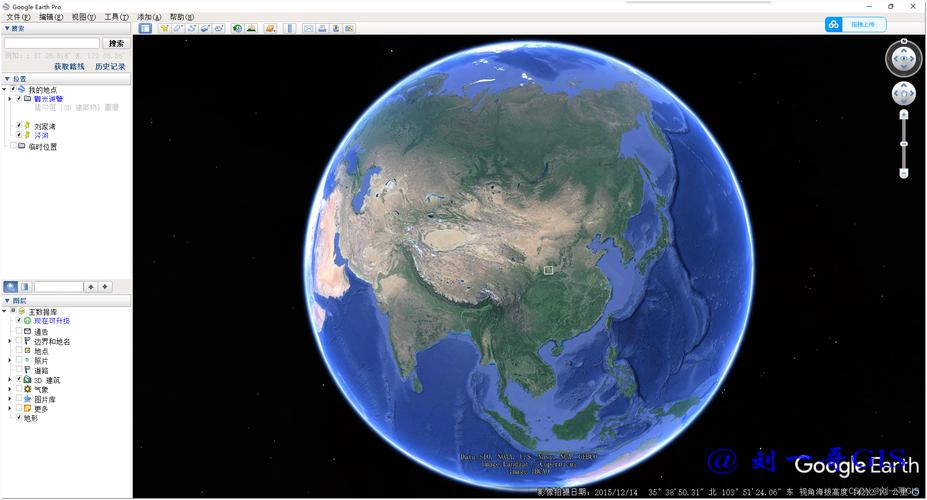
启动Google Earth后,你会看到一个旋转的地球。操作方式直观:
- 鼠标左键拖拽:旋转地球视角。
- 鼠标滚轮:缩放拉近或拉远。
- 鼠标右键拖拽:倾斜视角,从平视角度观察地形。
- 双击某个位置:快速飞向该地点。
界面左侧的搜索框是核心入口。输入地名、经纬度或坐标(如“30.5728, 104.0668”),按下回车,地球会动画飞向目标区域。
图层与探索功能
点击左侧面板的“图层”图标,可以开启多种叠加信息:
- 边界和地名:显示国家、城市、道路名称。
- 照片:显示用户上传的360度街景或风景照。
- 3D建筑:开启后,主要城市会呈现立体建筑模型。
- 天气:实时云层、降雨、温度图层。
对于教育用途,“历史影像”功能非常实用。点击工具栏的时钟图标,拖动时间滑块,可以查看过去几十年同一地点的卫星图变化,直观感受城市扩张或冰川消融。

测量与标点
Google Earth Pro内置专业测量工具:
- 点击“标尺”图标,选择“线条”或“路径”。
- 在地图上连续点击,软件自动计算距离和面积。
- 右键点击测量结果,可以复制到剪贴板或导出为KML文件。
你还可以创建个人地标:点击“添加地标”按钮,命名并保存位置。所有地标会显示在左侧“我的地点”列表中,方便随时快速跳转。
探索其他星球
Google Earth不仅限于地球。在工具栏的“视图”菜单中,选择“探索”,可以切换到火星、月球或星空模式。这些模式基于真实探测器数据,提供火星车着陆点、月球环形山等科学内容。
常见问题与解决技巧
下载速度慢或安装失败
如果Google Earth下载速度缓慢,可以尝试使用下载工具或更换网络环境。部分企业网络可能屏蔽Google域名,建议使用家庭网络或手机热点。安装失败时,先卸载旧版本,清理注册表(Windows用户可用CCleaner),再重新安装。
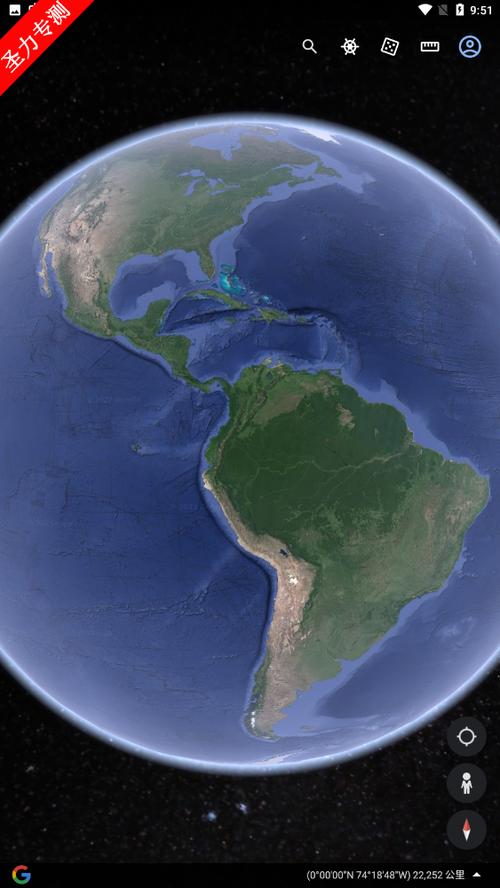
软件启动后黑屏或卡顿
这通常与显卡驱动有关。更新显卡驱动至最新版本,或在Google Earth设置中关闭“使用3D图像”选项。如果使用集成显卡,建议切换到独立显卡运行。另外,确保系统已安装最新版DirectX(Windows)或OpenGL库(Linux)。
无法连接服务器
Google Earth需要联网加载地图数据。检查防火墙或安全软件是否阻止了程序访问网络。可以尝试临时关闭防火墙,或将Google Earth添加到允许列表。如果所在地区访问Google服务受限,可能需要调整网络设置。
总结
通过本文的教程,你已经掌握了Google Earth下载的官方方法、多平台安装步骤以及核心使用技巧。无论是用于教学演示、旅行规划还是地理研究,Google Earth都能提供前所未有的视觉体验。记住,始终通过官方网站获取安装包,确保安全与稳定。现在,启动软件,开始你的全球探索之旅吧。
🌟 核心功能
- ✅ 谷歌浏览器官方下载 - 最新版快速安装
- ✅ 谷歌浏览器官方下载 - 最新版快速安装
- ✅ 谷歌浏览器官方下载 - 最新版快速安装
- ✅ 谷歌浏览器官方下载 - 最新版快速安装