
TikTok安卓下载 | 最新版免费安装指南
⬇ 立即下载📝 软件介绍
TikTok安卓下载 | 最新版免费安装指南
对于许多国内用户来说,TikTok安卓下载一直是个让人头疼的问题。由于网络环境的特殊性,直接在应用商店搜索往往找不到正确版本,或者下载后无法正常使用。本文将为你提供一套清晰、可行的TikTok安卓下载方法,帮助你免费安装最新版,避开常见的坑。
为什么你的TikTok安卓下载总失败?
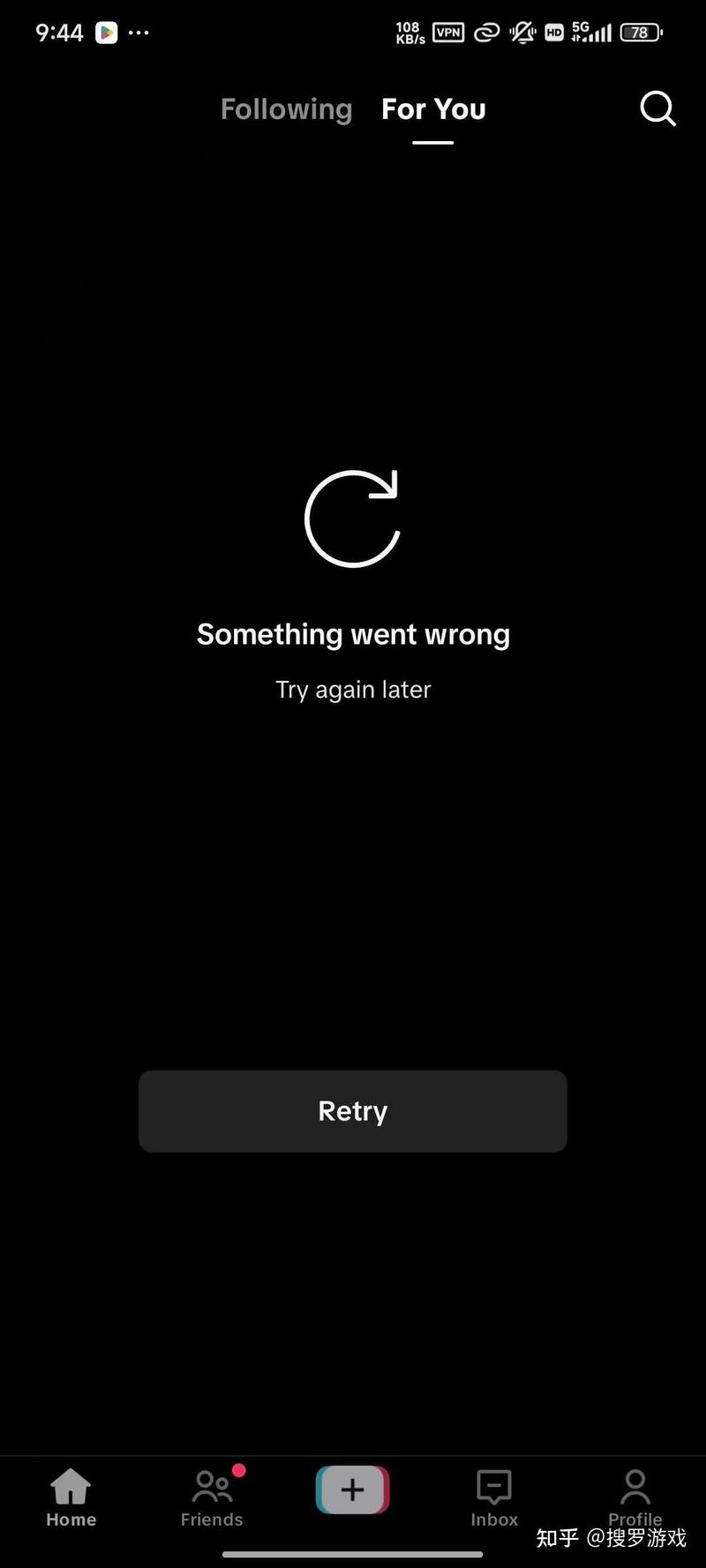
很多人在进行TikTok安卓下载时,会遇到“地区限制”、“版本不兼容”或“无法联网”等问题。这主要是因为TikTok会根据你的IP地址和SIM卡信息判断你的所在地。如果你在中国大陆,官方商店会屏蔽该应用,或者你下载的是国际版,但缺乏必要的网络环境配置。
因此,成功的TikTok安卓下载不仅仅是找到一个安装包,还需要配合正确的手机设置。忽略这一步,即使下载了APK文件,打开后也只会看到黑屏或加载失败。
第一步:准备工作
在进行TikTok安卓下载之前,请先做好以下准备,否则后续步骤可能白费功夫。
- 一台安卓手机,建议系统版本在Android 6.0以上。
- 一个可用的国外Apple ID或谷歌账号(用于后续登录,非必须,但建议准备)。
- 卸载手机上原有的TikTok或抖音国际版,避免冲突。
- 准备一个稳定的网络连接工具,这是TikTok安卓下载后能否正常使用的关键。
注意:不要使用任何所谓的“破解版”或“无限流量版”TikTok,这些修改版往往植入恶意代码,存在隐私泄露风险。我们只推荐官方原版APK。
第二步:获取最新的TikTok安卓下载包
最安全的TikTok安卓下载途径是官方渠道,但国内访问受限。你可以通过以下两种方式获取最新版APK文件:
方法一:从可信第三方网站下载
选择APKMirror或APKPure这类国际知名的应用市场。这些平台会验证文件签名,确保与官方版本一致。搜索“TikTok”时,注意选择最新版本号,并核对下载量及用户评论。避免从不知名的小网站下载,那些文件可能被篡改。
方法二:通过谷歌Play商店下载
如果你的手机支持谷歌服务,并且能登录谷歌账号,可以直接在Play商店搜索TikTok。这是最官方的TikTok安卓下载方式,更新及时且安全。但前提是你需要先解决网络连接问题,否则Play商店无法正常加载。
下载完成后,不要急着打开。先进入手机“设置”中的“安全”或“隐私”选项,勾选“允许安装未知来源应用”,否则APK文件无法安装。
第三步:安装与配置
安装过程很简单,点击下载好的APK文件,按提示完成即可。但安装成功并不代表能立即使用。很多人在TikTok安卓下载后,打开应用却卡在“加载中”或提示“无网络连接”,这通常是环境配置问题。
你需要确保以下几点:
- 拔掉手机SIM卡,或者开启飞行模式后仅连接Wi-Fi。国内运营商的SIM卡会被TikTok识别,导致无法正常使用。
- 连接的网络工具节点必须稳定,且位于TikTok支持的区域(如美国、日本、韩国等)。
- 在手机“设置”中,将系统语言和时区调整为对应区域(例如英语、美国时区),这有助于减少识别错误。
完成上述设置后,再打开TikTok。首次启动会要求注册或登录,建议使用邮箱注册,避免绑定手机号带来的麻烦。
常见问题与解决
即使按照步骤操作,TikTok安卓下载后仍可能遇到一些问题。这里列出几个高频情况:
- 安装失败:检查手机存储空间是否充足,或者是否已安装过签名冲突的旧版本。彻底卸载后重启手机再试。
- 黑屏/闪退:通常是因为网络工具延迟过高或节点被屏蔽。更换其他地区的节点,或更新网络工具版本。
- 无法搜索内容:部分旧版本TikTok限制了搜索功能。确保你下载的是最新版,TikTok安卓下载后记得及时更新。
- 显示“地区不适用”:说明你的IP地址或SIM卡信息被检测到。确认已拔卡,并检查网络节点是否生效。
如果以上方法都无法解决,可以尝试清除TikTok的缓存数据:进入手机设置-应用管理-TikTok-存储-清除数据,然后重新打开。
安全提醒
最后,关于TikTok安卓下载,有几点必须提醒你:
- 不要使用非官方修改版,尤其是那些声称“免拔卡”、“国内直连”的版本。这些软件可能窃取你的相册、通讯录等隐私信息。
- 定期更新TikTok版本。旧版本可能存在漏洞或被官方封禁。关注APKPure等平台的通知,及时获取最新版TikTok安卓下载链接。
- 避免在TikTok上发布涉及敏感话题的内容,遵守平台社区规则,否则账号可能被永久封禁。
TikTok安卓下载本身并不复杂,关键在于细节。只要按照上述步骤,准备好网络环境,并选择正确的安装包,你就能顺利体验全球热门视频内容。希望这篇指南能帮你解决实际问题,少走弯路。

🌟 核心功能
- ✅ Photoshop官方下载 | Adobe正版软件免费安装教程
- ✅ Photoshop官方下载 | Adobe正版软件免费安装教程
- ✅ Photoshop官方下载 | Adobe正版软件免费安装教程
- ✅ Photoshop官方下载 | Adobe正版软件免费安装教程