
HP1005打印机驱动下载 - 官方稳定版
⬇ 立即下载📝 软件介绍
HP1005打印机驱动下载指南:获取官方稳定版
如果你正在寻找HP1005打印机驱动下载,那么你来对地方了。惠普LaserJet 1005是一款经典的激光打印机,以其耐用性和稳定的打印质量受到许多家庭和办公室用户的青睐。不过,要让这台打印机正常工作,安装正确的驱动程序是关键。本文将详细介绍如何安全、高效地下载并安装官方稳定版的HP1005打印机驱动。

为什么需要官方驱动?
很多用户在遇到打印问题时,第一反应是去第三方网站下载驱动。但这样做存在风险:非官方驱动可能包含病毒、广告插件,或者与你的操作系统不兼容,导致打印机无法识别、卡纸、打印模糊等问题。官方驱动则经过严格测试,能确保打印机性能稳定,同时提供完整的打印管理功能。因此,坚持使用官方驱动是保证HP1005打印机长期稳定运行的基础。
HP1005打印机驱动下载前的准备工作
在开始下载之前,建议你先确认以下信息:
1. 操作系统版本:Windows 10、Windows 11、macOS还是Linux?不同系统对应不同驱动。
2. 系统位数:32位还是64位?你可以在“我的电脑”属性中查看。
3. 打印机连接方式:是通过USB线连接,还是网络共享?这会影响驱动安装时的选项。
确认这些信息后,下载过程会更顺利。

官方稳定版驱动下载步骤
以下是获取HP1005打印机官方驱动的最佳路径:
第一步:打开浏览器,访问惠普官方支持网站。建议直接搜索“惠普支持”或“HP Support”,避免进入仿冒站点。
第二步:在搜索栏中输入“HP LaserJet 1005”,点击搜索。系统会列出该型号的所有驱动和软件选项。
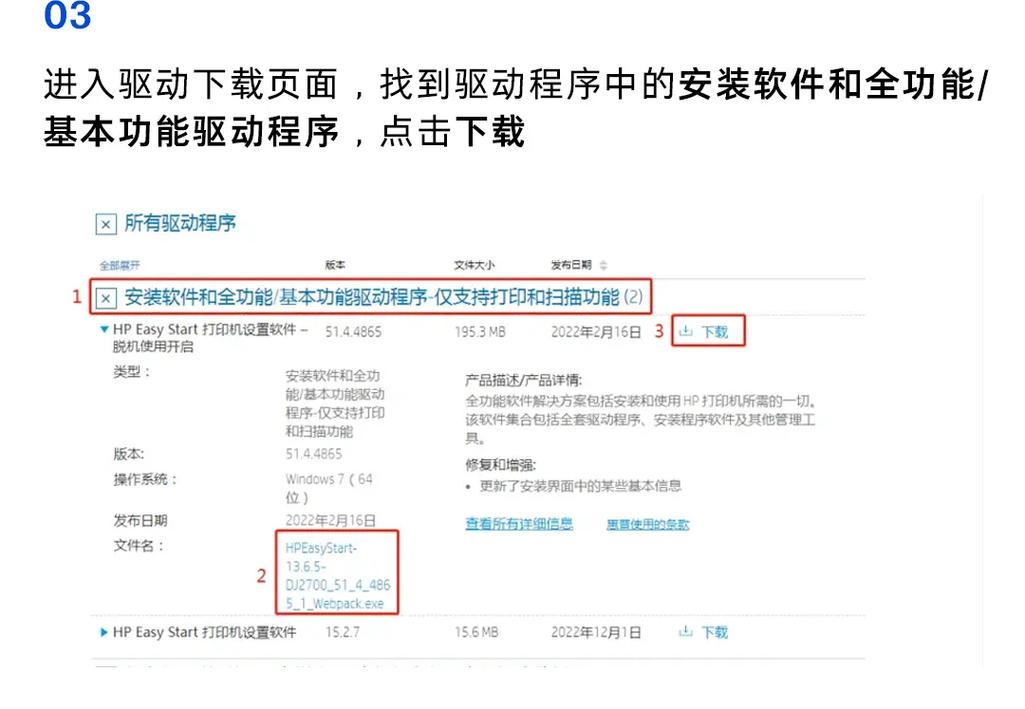
第三步:根据你的操作系统和位数,选择对应的驱动程序。通常会有“基本驱动”和“全功能驱动”两种。对于大多数用户,选择“基本驱动”即可满足日常打印需求,体积小且安装快。
第四步:点击下载按钮,等待文件下载完成。官方驱动文件通常以.exe或.dmg结尾,大小在几十MB到几百MB之间。
第五步:下载完成后,双击运行安装程序。按照屏幕提示操作,连接打印机时选择“通过USB连接”或“网络连接”。安装过程中不要断开打印机电源或USB线。
第六步:安装完成后,重启电脑并打印测试页,验证驱动是否正常工作。
常见问题与解决方案
在HP1005打印机驱动下载和安装过程中,你可能会遇到以下问题:
问题一:系统提示“无法识别设备”。
解决方法:检查USB线是否完好,尝试更换电脑的USB接口。如果问题依旧,可能是驱动未正确安装,建议卸载后重新下载官方驱动。
问题二:下载速度很慢或文件损坏。
解决方法:惠普官网下载速度受网络环境影响,可以尝试在非高峰时段下载,或使用下载工具。如果文件损坏,重新下载一次。
问题三:安装后打印机无反应。
解决方法:检查打印机电源是否开启,确保纸张已装入。在控制面板的“设备和打印机”中,将HP1005设置为默认打印机。

如何避免下载到恶意驱动?
网络上充斥着各种“万能驱动”或“一键安装”工具,它们声称能自动匹配驱动,但实际可能捆绑流氓软件。为了保护你的电脑安全,请记住以下几点:
只从惠普官方域名(如 support.hp.com)下载驱动。
不要点击来源不明的下载链接,尤其是论坛或网盘分享的驱动包。
安装驱动时,仔细阅读每一步,取消勾选任何捆绑软件的选项。
总结
HP1005打印机驱动下载并不复杂,关键在于选择官方渠道。通过本文的步骤,你可以轻松获取官方稳定版驱动,让打印机恢复最佳性能。如果你在操作中遇到其他问题,欢迎在评论区留言,我们会尽力协助解决。记住,驱动是打印机的灵魂,选择官方版就是选择省心与安全。
🌟 核心功能
- ✅ Visio下载安装教程及官方正版获取指南
- ✅ Visio下载安装教程及官方正版获取指南
- ✅ Visio下载安装教程及官方正版获取指南
- ✅ Visio下载安装教程及官方正版获取指南