
万能手写板驱动下载 官方免费安装版2025
⬇ 立即下载📝 软件介绍
万能手写板驱动下载 官方免费安装版2025
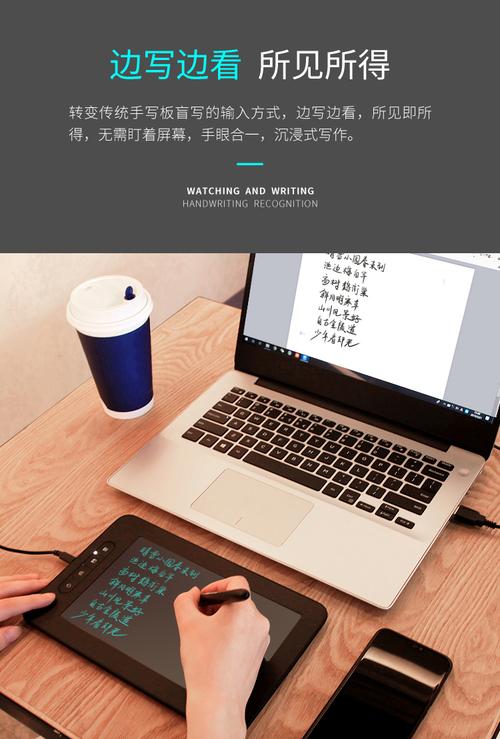
手写板作为一种便捷的输入设备,在办公、教学以及个人创作中依然拥有不可替代的地位。无论是需要快速记录灵感,还是习惯手写输入的用户,找到一款稳定、兼容的驱动都是使用手写板的前提。本文将围绕“万能手写板驱动下载”这一需求,提供官方免费安装版2025的相关信息与安装指引,帮助你快速完成设备配置。
为什么需要万能手写板驱动
手写板驱动是连接硬件与操作系统的桥梁。没有正确的驱动,手写板可能无法被电脑识别,或者出现压感失灵、笔迹延迟、按键错乱等问题。所谓“万能”,通常指代那些能够兼容多种品牌或型号手写板的通用驱动程序。这类驱动经过优化,能够适配主流的Windows系统(包括Windows 10和Windows 11),并支持常见的USB或蓝牙连接方式。2025年发布的官方免费版本,在稳定性和安全性上更有保障,避免了第三方捆绑软件的风险。
官方免费安装版2025的特点
选择官方渠道下载的万能手写板驱动,通常具备以下优势:
- 纯净安装:无广告插件,无恶意修改系统设置。
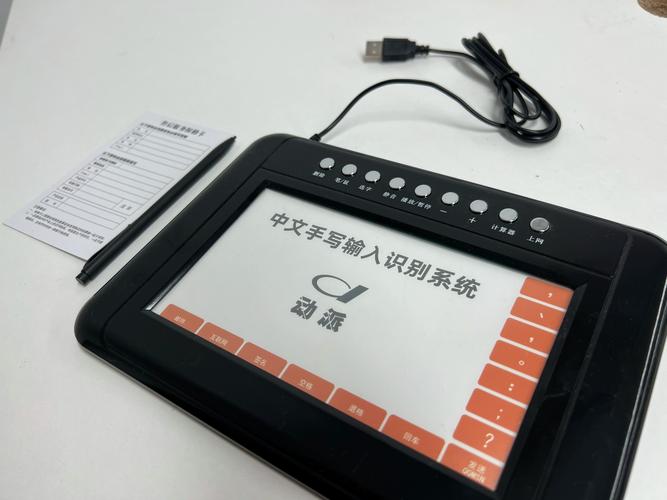
- 广泛兼容:支持数十种常见手写板型号,覆盖蒙恬、汉王、联想等品牌。
- 功能完整:提供笔压调节、按键自定义、手写识别引擎等核心功能。
- 系统适配:针对Windows 10/11的32位和64位系统进行了专门测试。
如何下载万能手写板驱动
请按照以下步骤获取官方免费安装版2025:
- 打开浏览器,访问手写板设备制造商或驱动聚合平台的官方网站。
- 在搜索栏输入“万能手写板驱动”或直接查找“驱动下载”栏目。
- 确认版本信息为“2025官方免费版”,并核对系统位数(x86或x64)。
- 点击下载按钮,等待安装包完成下载。文件大小通常在50MB至200MB之间。
安装步骤详解
下载完成后,按照以下流程进行安装:
- 双击安装包,如果弹出用户账户控制提示,请点击“是”以继续。
- 阅读许可协议,勾选“我同意”并点击下一步。
- 选择安装路径,建议使用默认路径以避免权限问题。
- 等待进度条走完,过程中请勿拔插手写板或关闭电脑。
- 安装完成后,重启电脑。系统会自动识别手写板并加载驱动。

常见问题与解决方法
如果在安装或使用过程中遇到问题,可以参考以下方案:
- 驱动无法识别:检查USB接口是否正常,尝试更换USB端口。如果是蓝牙设备,确保已配对。
- 笔迹无压感:打开驱动控制面板,确认压感功能已开启,并重新校准笔尖。
- 安装失败:先卸载旧版驱动,清理注册表残留,再重新安装2025版本。
- 系统报错:关闭杀毒软件或防火墙,部分安全软件可能误拦截驱动安装程序。
总结
万能手写板驱动下载对于手写板用户来说,是确保设备正常工作的关键一步。选择官方免费安装版2025,不仅能够获得稳定的性能,还能避免安全风险。通过上述指引,你可以轻松完成驱动的获取与安装,让手写板快速投入工作或学习。如果在操作中仍有疑问,建议查阅设备附带的说明书或访问官方网站的技术支持页面。

🌟 核心功能
- ✅ 戴尔官网驱动下载 | 官方驱动与支持中心
- ✅ 戴尔官网驱动下载 | 官方驱动与支持中心
- ✅ 戴尔官网驱动下载 | 官方驱动与支持中心
- ✅ 戴尔官网驱动下载 | 官方驱动与支持中心