
.NET Framework 4.0 官方下载安装包_兼容Win7/10/11
⬇ 立即下载📝 软件介绍
很多用户在重装系统或者安装新软件时,都会遇到系统提示“需要安装.NET Framework 4.0”的情况。尤其是老旧的工业软件、财务系统或者某些游戏,它们对运行环境的要求非常苛刻,只认准了.NET Framework 4.0这个版本。虽然微软后来推出了更高版本的.NET,但为了兼容性,我们往往还是需要单独安装这个经典的4.0版本。
今天这篇文章就来解决大家最头疼的问题:如何正确、安全地下载到.NET Framework 4.0官方安装包,并且保证它在Win7、Win10甚至Win11系统上都能稳定运行。网上很多下载站提供的链接要么失效,要么捆绑了流氓软件,所以请务必认准以下两个官方渠道。
为什么非要装.NET Framework 4.0?
简单来说,这个组件就像是软件运行所需的“翻译官”。很多由C#或VB编写的程序,必须依靠它才能正常启动。如果你强行跳过安装,软件会直接报错或者闪退。虽然Win10和Win11系统内置了更新的版本(如4.8),但某些老程序在编写时锁定了4.0版本,如果系统里没有这个特定的运行库,程序依然无法识别。因此,手动安装4.0是解决兼容性问题的唯一途径。
官方下载渠道详解(安全无毒)
请直接复制以下链接到浏览器地址栏打开,不要使用搜索引擎结果,因为广告位经常被第三方下载器占据。
首选渠道:微软官方网站下载中心
这是最权威的下载源。访问微软官网的“Microsoft .NET Framework 4(独立安装程序)”页面。请注意,官方提供的是英文版页面,但安装后显示为中文界面,不影响使用。点击页面上的“下载”按钮,选择适合你系统的版本(一般选择x86/x64通用版本即可)。文件大小约为48MB左右,下载后直接双击运行。
备用渠道:微软更新目录(Microsoft Update Catalog)
如果官网下载速度慢,可以尝试使用微软更新目录。在搜索框中输入“.NET Framework 4.0”,找到对应系统架构的更新包。这个渠道适合需要离线安装包或者批量部署的用户,文件格式为.msu,右键选择“安装”即可。
Win7/10/11系统安装注意事项
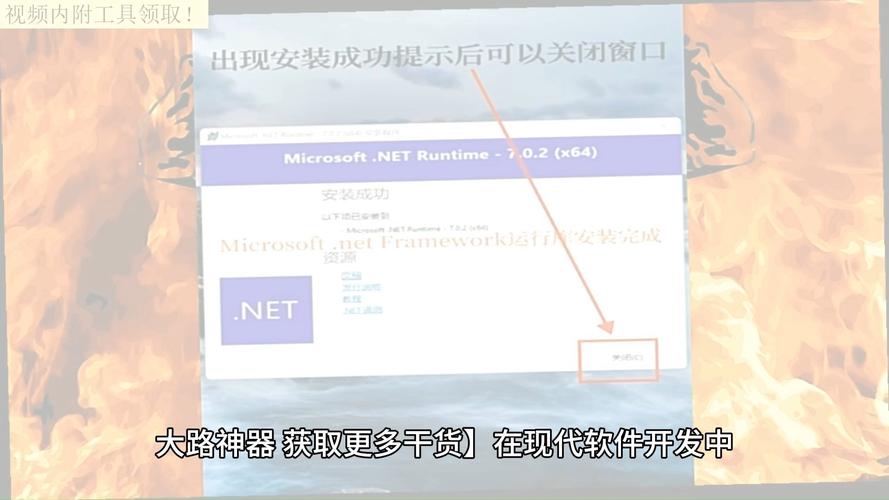
针对Win7用户:安装前请确保系统已开启自动更新服务(Windows Update)。如果安装过程中报错“0x800F0906”,说明缺少系统补丁,需要先安装KB2816790补丁,然后再重试安装.NET 4.0。
针对Win10/11用户:系统自带.NET Framework 4.8,但依然可以向下兼容安装4.0。如果安装程序提示“已包含更高版本”,请不必惊慌,直接忽略该提示即可。但如果你遇到的是“无法安装”的错误,请尝试使用“控制面板”中的“启用或关闭Windows功能”,勾选“.NET Framework 4.8高级服务”下的所有子项,系统会自动下载并启用旧版本支持。
重要提示:安装完成后,建议重启电脑。部分杀毒软件会误报.NET Framework安装程序为风险文件,请务必添加信任或暂时关闭实时防护,否则会导致安装中断。
验证安装是否成功
按下键盘上的“Win + R”键,输入“cmd”打开命令提示符,然后输入“reg query HKLM\SOFTWARE\Microsoft\NET Framework Setup\NDP\v4\Full /v Release”并回车。如果看到Release值数据为“0x4E8C”或更大,则说明安装成功。或者直接查看“控制面板”中的“程序和功能”,在已安装更新中能看到.NET Framework 4的相关信息。
老话说“磨刀不误砍柴工”,提前准备好官方安装包,就能避免在需要用时干着急。希望这篇文章能帮您彻底解决.NET Framework 4.0下载和安装的烦恼。如果您在安装过程中遇到特定错误代码,欢迎在评论区留言,我们会根据错误码给出具体的解决方案。
🌟 核心功能
- ✅ 手机之家下载-海量安卓软件游戏资源免费下载
- ✅ 手机之家下载-海量安卓软件游戏资源免费下载
- ✅ 手机之家下载-海量安卓软件游戏资源免费下载
- ✅ 手机之家下载-海量安卓软件游戏资源免费下载