
MapInfo地图数据免费下载及使用教程
⬇ 立即下载📝 软件介绍
MapInfo地图数据免费下载及使用教程
对于从事地理信息系统工作的专业人士来说,MapInfo 是一款功能强大的桌面地图制作与分析工具。然而,很多新手在入门时首先遇到的难题就是如何获取可用的地图数据,以及如何正确安装和配置软件。本文将提供一套完整的 MapInfo 地图数据免费下载渠道,并附带详细的使用教程,帮助你快速上手。
一、MapInfo 软件下载与安装要点
在开始处理数据之前,你需要先拥有 MapInfo 软件。这里需要澄清一个常见误区:MapInfo 本身是一款商业软件,官方并未提供长期免费的完整版本。但你可以通过以下合法途径获得试用或学习机会。
1. 官方试用版下载
访问 Precisely 官方网站(原 Pitney Bowes 软件部门),在下载中心可以找到 MapInfo Pro 的 30 天全功能试用版。这个版本没有任何功能限制,适合短期项目或学习评估。下载时请根据你的操作系统选择 32 位或 64 位版本。
2. 教育版与社区版
如果你是学生或教师,可以通过学校的 GIS 实验室或教育授权计划获取免费的教育版许可证。另外,Precisely 偶尔会推出社区版(功能受限但免费),需要留意官方公告。

3. 安装注意事项
安装过程中,请关闭杀毒软件和防火墙,避免误删关键组件。建议选择自定义安装路径,不要使用中文目录,否则可能导致插件加载失败。安装完成后,务必重启电脑以确保环境变量生效。
二、免费地图数据获取渠道
MapInfo 支持多种数据格式,包括 TAB、SHP、MIF/MID 等。以下是几个经过验证的免费数据源,可以直接用于 MapInfo 项目。
1. 国家基础地理信息中心
这是国内最权威的免费数据源。你可以下载全国 1:100 万、1:25 万比例尺的基础地理数据,包括行政区划、河流、道路、居民地等要素。数据格式为 SHP,MapInfo 可以直接打开。访问该网站时,注意在“数据下载”栏目中选择“公开版”数据,注册后即可免费获取。
2. OpenStreetMap(OSM)数据
OSM 是全球最大的免费地图数据社区。你可以通过官网导出特定区域的 OSM 格式数据,然后使用 QGIS 或在线转换工具转为 MapInfo 支持的 TAB 格式。推荐使用“Geofabrik”网站下载已切割好的区域数据包,速度更快。
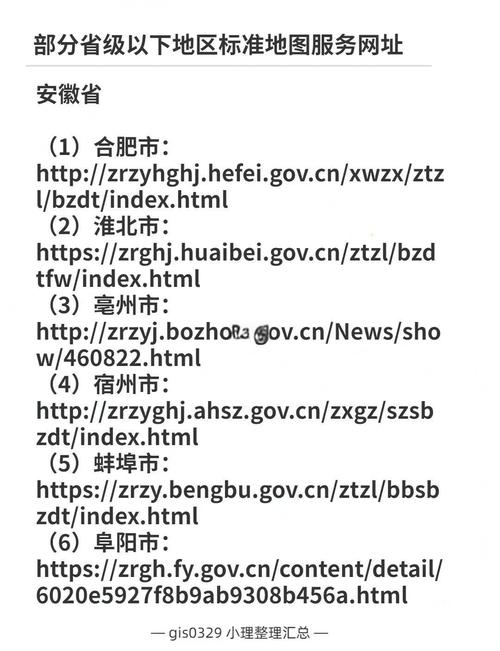
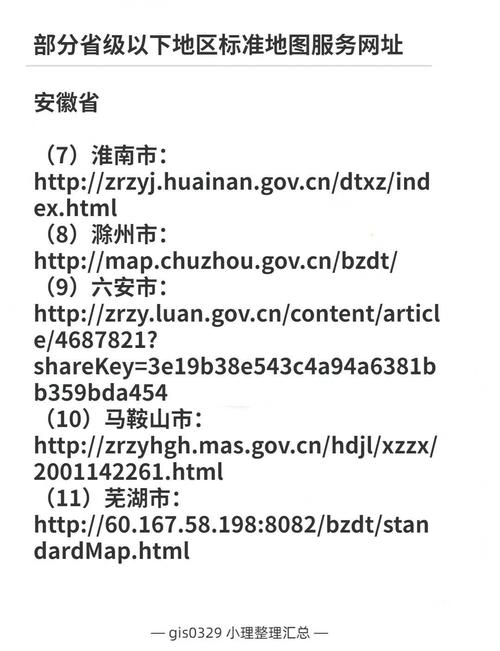
3. 自然资源部标准地图服务
对于需要底图背景的用户,自然资源部提供了带审图号的免费标准地图。这些地图通常是 JPG 或 TIF 格式,可以导入 MapInfo 作为栅格底图使用。注意:使用前需要进行地理配准,否则坐标会偏移。

4. 地方政府数据开放平台
许多城市(如北京、上海、深圳)都有政府数据开放平台,提供免费的城市路网、公交站点、POI 兴趣点等数据。这些数据通常为 CSV 或 SHP 格式,下载后可直接在 MapInfo 中加载。
三、MapInfo 基础使用教程
当你准备好软件和数据后,按照以下步骤操作即可完成第一个地图项目。
第一步:创建新工作空间
启动 MapInfo Pro,点击“文件”菜单下的“新建”,选择“工作空间”。工作空间用于保存你的图层、视图和设置,建议每次新建项目时都创建一个独立的工作空间文件。
第二步:加载数据图层
点击“文件”菜单中的“打开”,在文件类型中选择“所有文件”,找到你下载的 SHP 或 TAB 文件。MapInfo 会自动识别并加载。如果数据是 CSV 格式,需要先使用“表”菜单下的“导入”功能,将 CSV 转换为 TAB 表。
第三步:设置坐标系
加载数据后,务必检查坐标系。右键点击图层,选择“图层属性”,在“投影”选项卡中确认坐标系是否正确。中国常用的坐标系有 CGCS2000 和 WGS84。如果数据坐标与底图不匹配,需要使用“地图”菜单下的“投影”工具进行转换。
第四步:符号化与标注
选中图层,点击“图层控制”面板中的“样式”按钮。你可以为点要素设置不同图标,为线要素设置颜色和线宽,为面要素设置填充色。在“标注”选项卡中,勾选“显示标注”,并选择要显示的字段(如地名、人口等)。
第五步:保存与导出
完成地图制作后,建议保存为 WOR 工作空间文件,方便下次继续编辑。如果需要输出图片,点击“文件”菜单下的“保存窗口”,可以选择 JPG、PNG 或 TIFF 格式。注意:输出前调整好视图比例,确保图例和比例尺完整。
四、常见问题与解决技巧
问题1:打开 SHP 文件时提示“无法识别数据格式”
解决方法:SHP 文件需要配套的 SHX 和 DBF 文件放在同一目录下。检查是否缺少文件,或者尝试使用“通用转换器”工具将 SHP 转为 TAB。
问题2:地图显示空白,只有坐标轴
解决方法:这通常是坐标系设置错误导致的。尝试在“地图”菜单中选择“全部重绘”,或者手动输入图层的最小最大坐标范围。
问题3:数据加载后乱码
解决方法:中文乱码通常是由于字符编码问题。在打开 TAB 文件时,选择“字符集”为“GB2312”或“UTF-8”。如果仍无法解决,可以使用记事本打开 DBF 文件检查编码。
问题4:如何叠加在线底图
解决方法:MapInfo Pro 支持 WMS 服务。点击“文件”菜单下的“打开 WMS 图层”,输入天地图或 Google Maps 的 WMS 地址,即可加载在线卫星影像或街道图作为背景。
五、进阶技巧:自制简单地图数据
如果你找不到现成的数据,也可以自己创建。在 MapInfo 中新建一个“表”,选择“创建新的地图图层”。然后使用绘图工具栏中的工具,手动绘制点、线、面要素。绘制完成后,打开“表”窗口,输入属性数据。这种方法适合制作小范围、高精度的专题图。
另外,你可以利用 MapInfo 的“数字化”功能,将纸质地图或图片扫描后,通过地理配准工具进行校正,然后手动描边提取矢量数据。这虽然耗时,但能获得最符合需求的数据。
通过以上渠道和方法,你应该能够顺利获取并开始使用 MapInfo 地图数据。记住,免费数据虽然方便,但使用时要注意版权和审图号要求,尤其是在公开发表或商业用途中。希望这篇教程能帮助你高效完成地理信息分析工作。
🌟 核心功能
- ✅ PUBG官方下载入口 | 绝地求生正版手游/端游下载地址
- ✅ PUBG官方下载入口 | 绝地求生正版手游/端游下载地址
- ✅ PUBG官方下载入口 | 绝地求生正版手游/端游下载地址
- ✅ PUBG官方下载入口 | 绝地求生正版手游/端游下载地址