
如何下载迅雷?官方安全下载教程及安装步骤
⬇ 立即下载📝 软件介绍
如何下载迅雷:官方安全下载教程及安装步骤
对于很多需要下载大文件、电影或软件的用户来说,迅雷依然是一款非常实用的下载工具。不过,网络上充斥着各种捆绑软件和虚假链接,稍不注意就可能下载到带有病毒或流氓插件的版本。为了帮助你安全、高效地获取这款软件,下面是一份详细的官方下载教程及安装步骤。
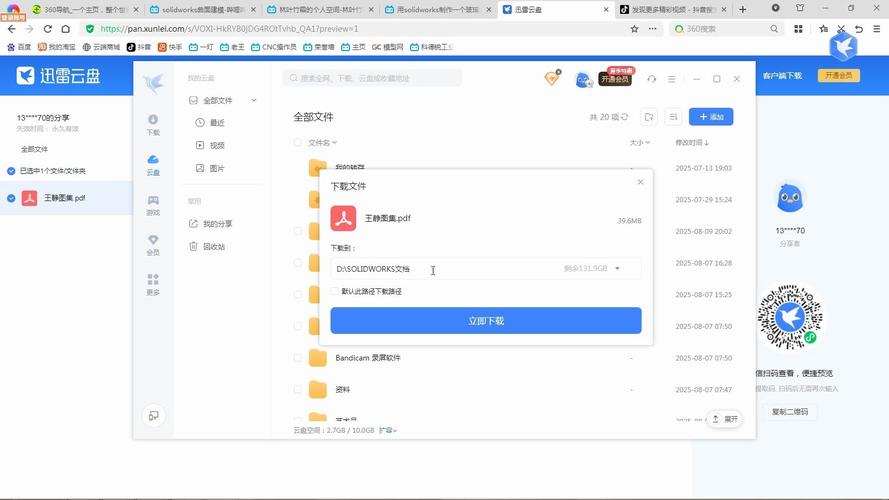
第一步:寻找正确的官方下载渠道
最安全的方式是直接访问迅雷的官方网站。打开你的浏览器,在地址栏输入迅雷的官方域名。请注意,不要通过搜索引擎结果中的广告位进入,那些往往是第三方修改版或推广页面。进入官网后,你通常会在首页显眼位置看到“下载”或“立即下载”按钮,点击它即可获取最新版本的安装包。
第二步:识别并选择正确的版本
迅雷针对不同用户需求推出了多个版本。对于普通家庭用户,推荐下载“迅雷11”或“迅雷X”的普通版。如果你在官网看到“迅雷极速版”或“迅雷精简版”,这些通常是旧版本或特定用途版本,功能可能不全。请务必认准带有“官方”标识的版本,避免下载到“迅雷影音”、“迅雷看看”等捆绑软件包。
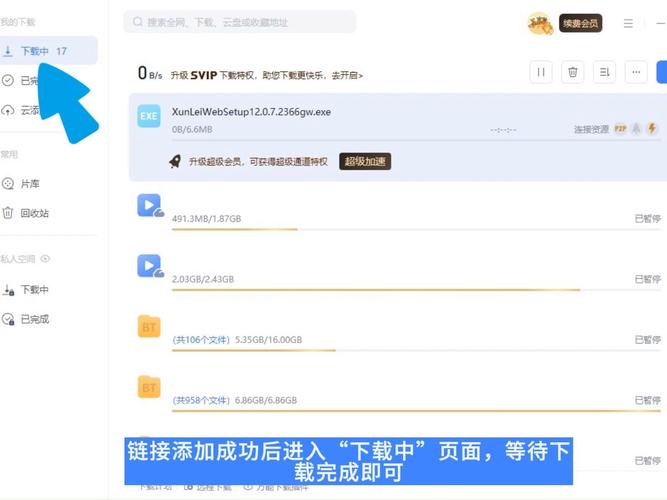
第三步:下载安装包时的注意事项
点击下载按钮后,浏览器会弹出下载窗口。此时不要急着点击“运行”,建议先选择“保存”或“另存为”,将安装包存放到一个你容易找到的文件夹,比如桌面或D盘。下载过程中,注意观察文件大小和文件名。正常的官方安装包通常在50MB到100MB之间,文件名为“Thunder_Setup.exe”或类似格式。如果文件只有几MB,或者文件名带有“破解版”、“VIP版”等字样,请立即停止下载并删除。
第四步:安装过程中的关键操作
找到下载好的安装包,双击运行。这里有一个容易被忽略的细节:在安装向导开始后,不要一路狂点“下一步”。你需要仔细阅读每一步的说明,特别是“自定义安装”或“选项设置”页面。很多捆绑软件就是在这里偷偷勾选的。建议选择“自定义安装”,取消勾选所有推荐软件、浏览器主页修改、开机自启动等选项。同时,建议将安装路径从默认的C盘修改到你常用的D盘或E盘,避免占用系统盘空间。
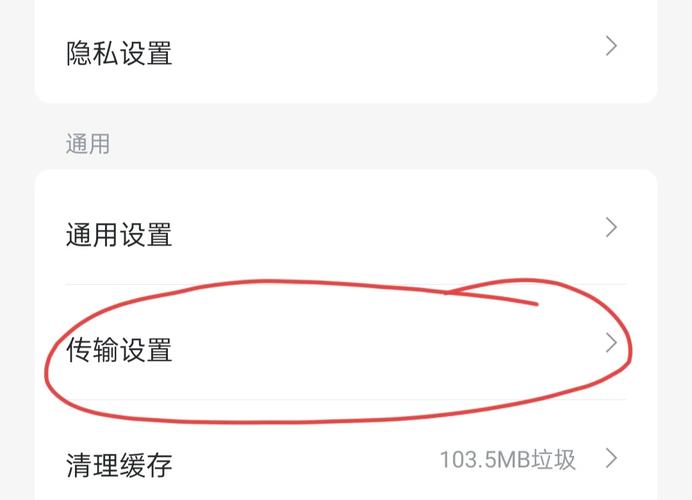
第五步:安装完成后的初步设置
安装完成后,首次打开迅雷会提示你登录账号。如果你没有账号,可以用手机号快速注册,或者直接使用“游客模式”体验基础功能。登录后,进入设置界面,关闭不必要的推送通知和广告弹窗。在“下载设置”中,建议将“同时下载任务数”调整为3-5个,避免占用过多网络带宽影响其他应用。
常见问题与避坑指南
很多用户反映下载的迅雷无法使用,或者频繁崩溃,这通常是因为下载了非官方版本。如果你按照上述步骤从官网下载,基本不会遇到这类问题。另外,如果你在安装过程中不小心安装了捆绑软件,可以通过控制面板的“卸载程序”将其删除,并重置浏览器主页。对于下载速度问题,迅雷的普通版对非会员有限速,这是正常现象,属于商业策略。
通过以上步骤,你应该能够顺利下载并安装一个干净、安全的迅雷。记住,官方渠道是避免病毒和捆绑的唯一保障,不要轻信任何第三方下载站提供的“破解版”或“加速版”。
🌟 核心功能
- ✅ SQL Server 2022 官方免费下载与安装指南
- ✅ SQL Server 2022 官方免费下载与安装指南
- ✅ SQL Server 2022 官方免费下载与安装指南
- ✅ SQL Server 2022 官方免费下载与安装指南