
UltraEdit下载-功能强大的文本编辑器官方正版下载
⬇ 立即下载📝 软件介绍
UltraEdit下载指南:为什么它是你需要的文本编辑器
在程序员、网页开发者以及需要处理大量文本数据的办公人群眼中,一款得心应手的编辑器往往比IDE(集成开发环境)更重要。如果你正在寻找一款启动迅速、功能全面且不占用过多系统资源的工具,那么UltraEdit下载应该是你优先考虑的选择。本文将从实际使用场景出发,为你详细拆解这款老牌软件的硬核实力,并告诉你如何获取官方正版。
一、不仅仅是记事本的替代品
很多人对UltraEdit的第一印象是“能打开大文件的记事本”。但这只是冰山一角。作为一款拥有超过20年历史的经典工具,UltraEdit的核心优势在于其对底层文本处理能力的极致挖掘。
当你双击一个几百MB甚至几个GB的日志文件时,普通编辑器会直接卡死或报错,而UltraEdit凭借其独特的内存映射技术,几乎可以瞬间打开并流畅滚动。这种效率对于经常需要分析服务器日志、数据库导出文件的运维人员来说,是实打实的生产力提升。
二、UltraEdit的核心功能深度解析
在考虑ultraedit下载之前,你需要了解它究竟能为你解决哪些具体问题。以下功能是它区别于同类免费软件的关键点:
1. 列模式编辑:批量处理的神器
在处理CSV数据或代码对齐时,列模式(Alt+C)允许你像在Excel中一样,垂直选择文本区域。你可以同时在多行代码的相同位置插入内容、删除前缀或者修改缩进。这个功能在批量修改变量名或添加注释时,效率比正则表达式还要直观。
2. 强大的查找与替换引擎
UltraEdit的搜索功能支持Perl兼容正则表达式,并且可以在当前文件、整个项目目录甚至所有打开的文件中进行批量替换。更关键的是,它支持在替换前进行“仅标记”或“预览”,避免误操作。对于前端开发者来说,批量调整CSS属性或HTML标签属性变得异常简单。
3. 十六进制编辑模式
这是UltraEdit的看家本领。对于需要查看二进制文件、分析文件头信息或修改可执行文件的用户来说,十六进制编辑模式是刚需。你可以直接切换到Hex视图,左侧显示地址,右侧显示ASCII字符,编辑操作直观且安全。

4. 代码折叠与语法高亮
虽然它不是全功能的IDE,但UltraEdit内置了超过20种编程语言的语法高亮(包括C++、Java、Python、PHP、JavaScript等)。代码折叠功能让你能快速收起函数或大括号内的代码块,专注于当前逻辑。对于轻量级脚本修改,完全不需要打开笨重的Visual Studio或Eclipse。
5. FTP/SFTP集成
无需额外安装FTP客户端,UltraEdit内置了文件传输功能。你可以直接通过软件打开远程服务器上的文件进行编辑,保存后自动上传回服务器。这对于修改Linux服务器上的配置文件或网站页面非常便捷,省去了下载-编辑-上传的繁琐流程。
三、为什么选择官方正版下载渠道
市面上存在很多破解版或绿色版,但使用这些版本往往伴随着安全风险。你需要明确一点:ultraedit下载必须认准官方渠道。
原因有三点:第一,官方版本会实时更新,针对Windows 11或macOS Sonoma等新系统进行兼容性优化,破解版往往无法跟进;第二,官方版内置的云同步和许可证管理功能可以正常使用,你可以在多台电脑间同步配置;第三,也是最关键的,官方版没有捆绑恶意插件或广告,不会在后台偷偷占用你的CPU资源。
访问IDM Solutions官方网站(即UltraEdit开发商),你可以找到针对Windows、macOS和Linux的对应版本。官方提供了30天全功能试用,这足以让你充分评估它是否适合你的工作流。
四、UltraEdit的界面与自定义能力
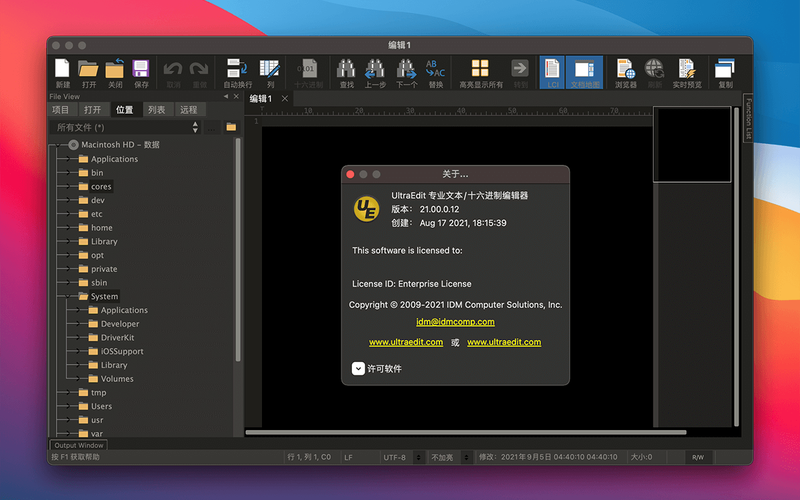
软件界面虽然看起来偏传统,但自定义程度极高。你可以完全按照自己的习惯调整工具栏、菜单栏和快捷键。如果你熟悉VS Code或Sublime Text的快捷键,UltraEdit也提供了对应的键位映射方案,降低了迁移成本。
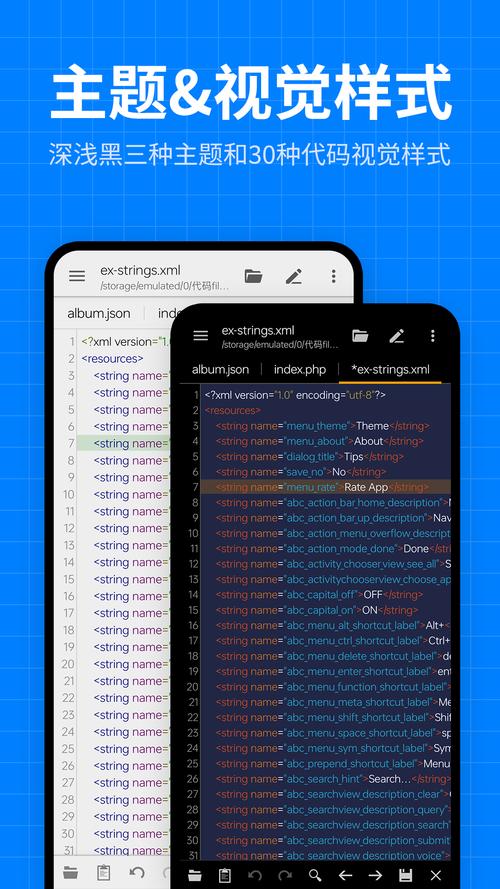
此外,它的主题系统支持亮色和暗色模式。对于夜间工作的程序员,暗色主题(如Monokai或Dracula配色)能有效缓解视觉疲劳。你还可以通过“管理主题”导入更多社区分享的配色方案。
五、实际应用场景案例
为了让你更直观地理解,这里列举两个典型的应用场景。
场景一:数据分析师处理日志。假设你有一个2GB的服务器访问日志,需要提取所有返回500错误的IP地址。使用UltraEdit打开文件,按Ctrl+F打开搜索窗口,输入正则表达式“^.* 500 .*$”,勾选“列出所有匹配行”,瞬间就能生成一个包含所有错误IP的列表,并可直接复制导出。
场景二:嵌入式开发工程师修改固件。在调试硬件时,经常需要修改EEPROM的二进制内容。直接使用UltraEdit的十六进制模式,定位到特定地址段,修改数值后保存,整个过程不需要额外安装专业的Hex编辑器。
六、性能与资源占用
很多现代编辑器基于Electron框架开发,虽然界面华丽,但内存占用动辄500MB以上。UltraEdit则完全不同,它基于原生C++编写,安装包仅几十MB,启动速度极快。即使在打开多个大文件的情况下,内存占用也控制得非常出色。这意味着你可以在不升级电脑硬件的情况下,获得流畅的编辑体验。

七、常见问题与解决建议
在ultraedit下载和使用过程中,你可能遇到以下问题:
问题一:下载后无法安装,提示缺少DLL文件。这通常是因为系统缺少VC++运行库。建议前往微软官网下载最新的Visual C++ Redistributable包即可解决。
问题二:试用期结束后,文件关联图标消失。这是正常现象,当你购买正版授权并输入许可证密钥后,重新打开软件,文件关联会自动恢复。
问题三:如何迁移旧版本配置。如果你之前用的是老版本,可以直接复制旧安装目录下的“uedit32.ini”或“UltraEdit.ini”文件到新版本的安装目录,即可保留所有快捷键和主题设置。
八、总结与下载建议
综合来看,UltraEdit并非一款花哨的软件,它更像是一位可靠的老朋友。它不追求界面上的惊艳,而是将每一个文本处理细节做到极致。如果你厌倦了动不动就卡顿的编辑器,或者需要处理超大文件,那么进行ultraedit下载是一个不会让你后悔的决定。
最后再次强调,请务必访问官方网站下载。在搜索引擎中搜索“ultraedit下载”时,注意辨别广告链接,认准域名包含“ultraedit.com”的官方站点。选择官方正版,不仅是对知识产权的尊重,更是对你电脑数据安全的基本保障。现在就可以下载试用版,感受一下列编辑和十六进制功能的魅力。
🌟 核心功能
- ✅ 哈利波特全集高清下载|魔法世界经典珍藏
- ✅ 哈利波特全集高清下载|魔法世界经典珍藏
- ✅ 哈利波特全集高清下载|魔法世界经典珍藏
- ✅ 哈利波特全集高清下载|魔法世界经典珍藏