
iSee软件下载- 官方正版免费下载安装教程
⬇ 立即下载📝 软件介绍
iSee软件下载:官方正版免费安装全攻略
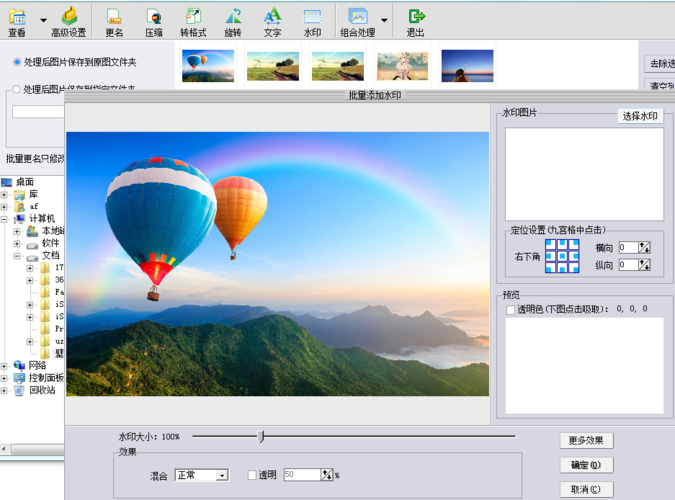
对于经常需要处理图片的用户来说,iSee是一款非常实用的工具。它集图片浏览、编辑、美化、批处理于一身,功能全面且操作简单。很多用户在网上搜索“isee软件下载”时,常常会进入一些非官方网站,下载到捆绑了其他程序的版本,甚至携带病毒。这篇文章将为你提供最安全、最纯净的官方正版下载途径,并详细讲解安装步骤,确保你顺利用上这款软件。
第一步:寻找官方下载渠道
要获得真正的官方正版,最稳妥的方式是直接访问其官方网站。请务必记住,不要轻信第三方下载站上的“高速下载”或“立即下载”按钮,这些通常带有推广插件。你可以在搜索引擎中输入“iSee图片专家官网”来找到官方站点。进入官网后,页面顶部或首页显眼位置通常会有“软件下载”或“免费下载”的入口,点击进入即可找到针对不同操作系统的安装包。
第二步:下载前的注意事项
在点击下载按钮之前,请留意页面上的选项。有些网站可能会提供“标准版”和“增强版”或“带插件版”的区别。为了获得最纯粹的体验,建议选择“标准版”或“纯净版”。另外,下载时请观察文件大小和格式,官方安装包通常是.exe格式,大小在几十兆左右。如果文件过小或格式异常,请立即停止下载。
第三步:安装过程详解
下载完成后,双击安装包开始安装。这里有几个关键点需要注意,能帮你避开不必要的麻烦:
1. 选择安装语言和路径: 启动安装程序后,首先选择中文简体,然后点击“下一步”。在安装路径设置中,建议保持默认的C盘Program Files目录,或者自定义一个你容易找到的文件夹,比如D盘的“软件”文件夹。
2. 警惕捆绑选项: 这是最关键的一步。在安装向导的后续页面中,可能会出现“推荐安装某某浏览器”、“安装某某游戏”或“设置某某为首页”的勾选项。请仔细阅读每一个页面,务必取消勾选所有与iSee软件本身无关的选项。有些选项可能默认是勾选状态,你需要手动点击去掉对勾。
3. 完成安装: 确认所有捆绑选项都已取消后,点击“安装”或“下一步”。等待进度条走完,点击“完成”按钮。此时,桌面会生成iSee软件的快捷方式,双击即可启动。

第四步:首次启动与基础设置
打开iSee软件后,界面非常直观。你可以在“工具”菜单中找到“选项”设置。建议在“常规”设置中,取消“启动时检查更新”的选项,以免频繁弹窗打扰。同时,在“文件关联”中,你可以选择让iSee默认打开哪些图片格式,比如JPG、PNG、BMP等。
常见问题与解决方法
问题1:下载后无法安装,提示文件损坏。
解决方法:可能是下载过程中网络不稳定导致文件不完整。请删除已下载的文件,重新从官网下载一次。如果多次失败,可以尝试更换浏览器或使用下载工具。
问题2:安装时不小心勾选了插件,如何卸载?
解决方法:如果已经安装了捆绑软件,可以在Windows的“控制面板” -> “程序和功能”中找到对应的软件名称,右键选择“卸载”。同时,检查浏览器的首页设置,将其改回你常用的网址。
问题3:安装后打开软件报错或闪退。
解决方法:这通常是因为系统缺少必要的运行库。建议安装“微软常用运行库合集”,或者更新你的显卡驱动程序。如果问题依旧,可以尝试以管理员身份运行iSee软件。
总结
iSee软件下载安装本身并不复杂,只要认准官方渠道,并在安装过程中保持警惕,就能轻松获得一个干净、正版的图片处理工具。希望这篇教程能帮助你顺利安装iSee,享受高效便捷的图片处理体验。如果你在下载或安装过程中遇到其他问题,欢迎在评论区留言,我会尽力帮你解答。
🌟 核心功能
- ✅ 时间煮雨下载的相关介绍
- ✅ 时间煮雨下载的相关介绍
- ✅ 时间煮雨下载的相关介绍
- ✅ 时间煮雨下载的相关介绍