
HandBrake 免费开源视频转码器下载 | 高效格式转换
⬇ 立即下载📝 软件介绍
HandBrake 免费开源视频转码器下载 | 高效格式转换
在数字媒体处理领域,视频格式转换一直是许多用户面临的常见需求。无论你是需要压缩视频文件大小、调整分辨率,还是将视频转换为兼容不同设备的格式,一款可靠的工具必不可少。HandBrake 作为一款免费开源视频转码器,凭借其强大的功能和简洁的操作界面,赢得了全球用户的广泛认可。本文将详细介绍 HandBrake 的特点、下载方式以及使用技巧,帮助你高效完成视频格式转换。
什么是 HandBrake?
HandBrake 是一款跨平台的开源视频转码工具,支持 Windows、macOS 和 Linux 系统。它最初由开发者 titer 在 2003 年创建,如今由社区持续维护更新。HandBrake 的核心功能是将视频从一种格式转换为另一种格式,同时支持调整视频参数,如编码器、分辨率、帧率、比特率等。它兼容几乎所有常见的视频格式,包括 MP4、MKV、AVI、MOV 等,并且内置了针对不同设备的预设方案,例如 iPhone、iPad、Android 手机、游戏主机等。
HandBrake 的主要特点
1. 完全免费开源
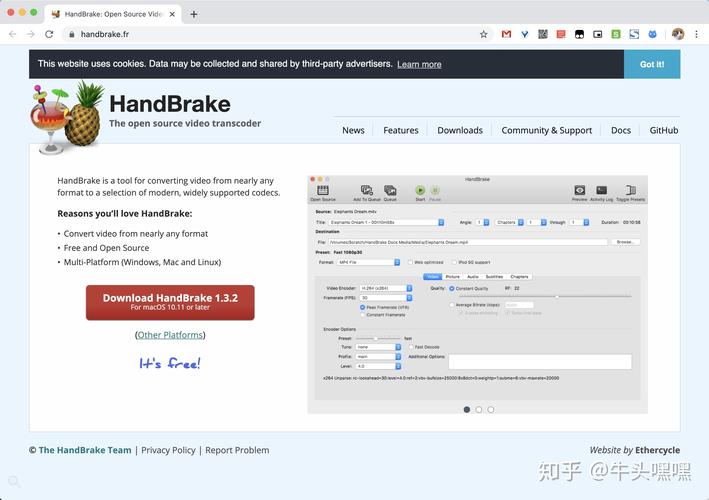
HandBrake 遵循 GNU 通用公共许可证(GPL),这意味着你可以免费下载、使用甚至修改源代码。与其他商业转码软件不同,HandBrake 没有任何功能限制、水印或试用期。
2. 支持多种视频格式
HandBrake 支持输入几乎所有常见的视频格式,包括 MP4、MKV、AVI、MOV、WMV、FLV、WebM 等。输出格式则主要支持 MP4 和 MKV,这两种格式兼容性广泛,适合在不同设备上播放。
3. 丰富的编码选项
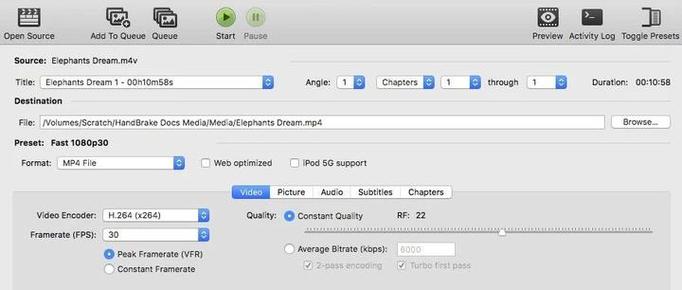
HandBrake 内置了多种视频编码器,包括 H.264(x264)、H.265(x265)、MPEG-4、VP9 等。音频编码器则支持 AAC、MP3、AC3、FLAC、Opus 等。用户可以根据需求选择适合的编码器,平衡文件大小与画质。
4. 预设方案
HandBrake 提供了大量预设方案,覆盖了常见的设备和平台。例如,你可以直接选择“iPhone 14”、“iPad Pro”、“Android 平板”等预设,软件会自动调整分辨率、编码参数和容器格式,确保视频在目标设备上完美播放。
5. 批量处理
HandBrake 支持批量添加视频文件,你可以一次性将多个视频添加到队列中,统一设置参数后开始转换。这对于需要处理大量视频的用户来说非常高效。
6. 实时预览
在调整视频参数时,HandBrake 提供了实时预览功能。你可以边调整边查看效果,确保输出结果符合预期。预览窗口支持缩放、裁剪和字幕叠加显示。
7. 字幕支持
HandBrake 支持嵌入外部字幕文件(如 SRT、ASS)以及从视频文件中提取字幕轨道。你还可以调整字幕的字体、大小、颜色和位置,满足个性化需求。
HandBrake 下载与安装
要下载 HandBrake,建议访问官方网站 handbrake.fr。这是唯一可靠的下载来源,可以确保你获得最新版本且无恶意软件。以下是具体步骤:
- 打开浏览器,访问 handbrake.fr。
- 在首页找到“Download HandBrake”按钮,点击进入下载页面。
- 根据你的操作系统选择对应版本。Windows 用户可以选择 64 位或 32 位安装程序;macOS 用户可以选择 .dmg 文件;Linux 用户可以选择 AppImage 或通过包管理器安装。
- 下载完成后,运行安装程序并按照提示完成安装。安装过程中可以选择语言、安装路径和附加组件(如 VLC 播放器插件)。
此外,部分第三方软件网站也提供 HandBrake 下载,但为了安全起见,建议优先使用官方渠道。如果你需要便携版,官方还提供了免安装的 ZIP 压缩包,解压后即可直接运行。
HandBrake 使用入门
安装完成后,打开 HandBrake,你会看到简洁的主界面。以下是一个简单的转码流程示例:
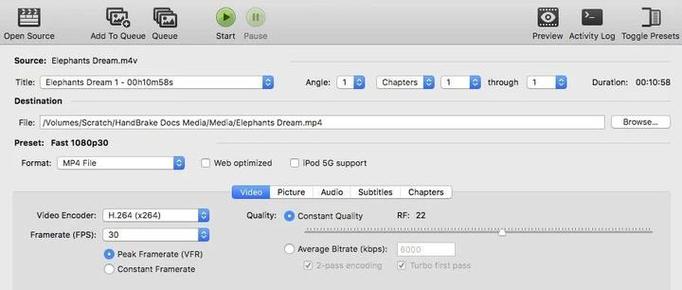
- 点击“打开文件”或“打开文件夹”按钮,选择你要转换的视频文件。你也可以直接将视频拖拽到窗口中。
- 在“输出设置”区域,选择输出格式(MP4 或 MKV)。
- 在“预设”面板中,根据你的设备选择预设方案。例如,如果你要将视频导入 iPhone,选择“iPhone 14”预设即可。
- 如果需要自定义参数,可以调整“视频”、“音频”、“字幕”等选项卡中的设置。例如,你可以降低分辨率以减小文件大小,或更改编码器以提高压缩效率。
- 点击“浏览”按钮选择输出文件夹,然后点击“开始编码”按钮。HandBrake 将开始转换视频,并在完成后通知你。
对于批量处理,你可以点击“队列”按钮,将多个视频添加到队列中,然后统一开始转换。HandBrake 会依次处理队列中的任务,你可以在后台继续其他工作。
常见问题与技巧
1. 如何提高转换速度?
视频转换速度取决于 CPU 性能、视频分辨率和编码器选择。如果你希望加快速度,可以尝试以下方法:
- 选择速度更快的编码器,如 H.264(x264)通常比 H.265(x265)更快。
- 降低分辨率或帧率。
- 在“视频”选项卡中,将“编码器预设”设置为“veryfast”或“superfast”。
- 关闭不必要的滤镜,如去隔行、降噪等。
2. HandBrake 支持硬件加速吗?
是的,HandBrake 支持 Intel Quick Sync Video、NVIDIA NVENC 和 AMD VCE 等硬件加速技术。在“视频”选项卡中,你可以选择相应的硬件编码器。硬件加速可以显著提升转换速度,但画质可能略低于软件编码。
3. 转换后的视频画质如何?
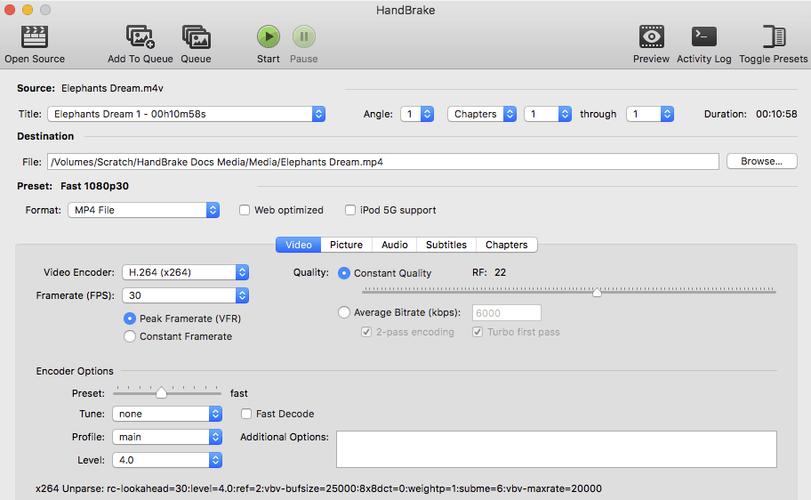
HandBrake 的默认设置通常能提供良好的画质。如果你对画质有较高要求,可以在“视频”选项卡中将“质量”滑块调整到较高的数值(如 20-22)。数值越低,画质越好,但文件体积也越大。
4. 如何保持原始画质?
如果你希望尽可能保持原始画质,可以选择“无损”或“无压缩”模式,但这样生成的文件体积会非常大。更实用的方法是使用“恒定质量”模式,并将质量值设置为 18-20,这样可以在画质和文件大小之间取得平衡。
5. HandBrake 可以转换 DVD 或蓝光光盘吗?
HandBrake 支持直接读取 DVD 和蓝光光盘,但需要确保光盘没有加密保护。对于受版权保护的光盘,你可能需要使用第三方工具(如 MakeMKV)先进行解密。
总结
HandBrake 是一款功能强大、完全免费的视频转码工具,适合从普通用户到专业视频编辑者的各类人群。它的开源特性、丰富的编码选项、预设方案以及批量处理能力,使其成为视频格式转换领域的标杆软件。无论你是需要压缩视频以便分享,还是为不同设备准备播放文件,HandBrake 都能满足你的需求。立即访问 handbrake.fr 下载最新版本,开始你的高效视频转码之旅。
🌟 核心功能
- ✅ 鸿蒙系统官方下载指南|HarmonyOS最新版安装教程
- ✅ 鸿蒙系统官方下载指南|HarmonyOS最新版安装教程
- ✅ 鸿蒙系统官方下载指南|HarmonyOS最新版安装教程
- ✅ 鸿蒙系统官方下载指南|HarmonyOS最新版安装教程