
佳能2900驱动下载 | 官方最新版安装指南
⬇ 立即下载📝 软件介绍
佳能2900驱动下载 | 官方最新版安装指南
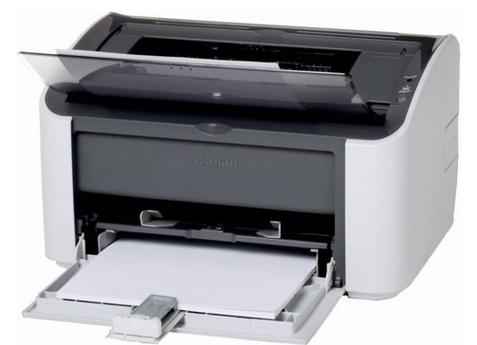
对于仍在依赖佳能LBP2900激光打印机的用户而言,驱动程序的稳定性直接影响办公效率。这款经典型号虽然上市多年,但在Windows 10、Windows 11以及macOS系统下,依然需要正确的驱动支持才能发挥全部功能。本文将提供最直接的佳能2900驱动下载渠道与安装步骤,帮助你避开无效链接和捆绑软件。
下载前的准备工作
在开始下载之前,请确认你的操作系统版本。点击电脑“设置”中的“系统”选项,查看“关于”页面中的系统类型(32位或64位)。佳能2900驱动对32位和64位系统有不同的安装包,错误选择会导致安装失败。同时,建议暂时关闭杀毒软件或防火墙,部分安全软件会拦截驱动安装程序对系统文件的写入操作。
官方驱动下载渠道
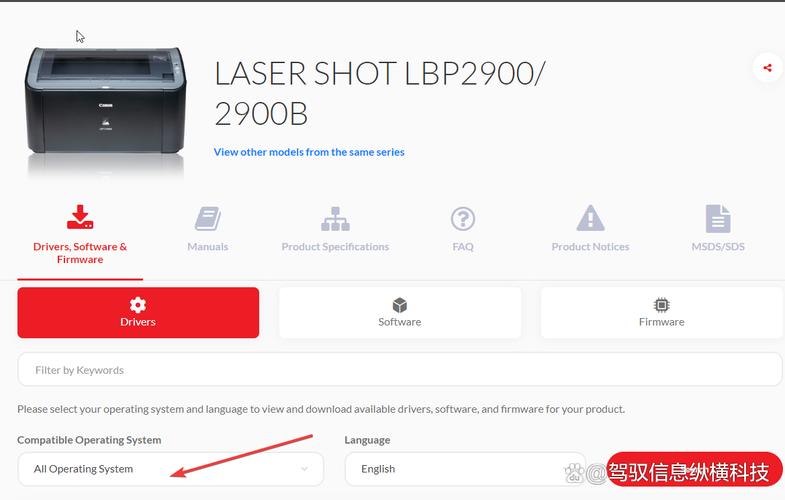
最可靠的佳能2900驱动下载来源是佳能中国官方网站。访问佳能官网的“服务与支持”板块,在搜索框中输入“LBP2900”即可找到对应型号。注意区分“LBP2900”与“LBP2900+”,两者驱动不通用。如果官网页面加载缓慢,也可以选择国内正规软件平台,但务必勾选“仅下载官方版”选项,避免下载到带有推广插件的修改版。
下载文件通常为压缩包格式,大小约20-30MB。请勿直接解压到桌面,建议新建一个名为“Canon2900”的文件夹用于存放解压后的文件,这能避免后续安装路径出现中文乱码问题。
Windows系统安装步骤
第一步,将下载好的压缩包解压到之前建立的文件夹中。双击运行“Setup.exe”文件,此时系统会弹出用户账户控制提示,点击“是”允许程序运行。
第二步,安装向导启动后,选择“简易安装”模式。如果你的电脑之前安装过其他打印机驱动,建议先选择“自定义安装”并勾选“删除旧版本驱动”,防止冲突。

第三步,当提示连接打印机时,先不要将USB线插入电脑。等待屏幕显示“请打开打印机电源并连接USB线”时,再连接打印机并开启电源。系统会自动识别设备并完成驱动配置。整个安装过程约需2-3分钟,期间请勿断开打印机连接。
第四步,安装完成后,进入“控制面板”的“设备和打印机”界面,找到“Canon LBP2900”图标,右键选择“打印机属性”,点击“打印测试页”验证驱动是否正常工作。
macOS系统安装要点
苹果系统用户需下载对应macOS版本的.dmg格式驱动。安装前,请确保打印机已通过USB线连接到Mac,并处于开机状态。打开下载的磁盘映像文件,双击“Canon LBP2900_Installer.pkg”,按照提示完成安装。在最后一步的“打印机列表”中,如果系统未自动添加设备,可手动点击“+”号,从列表中选择“Canon LBP2900”并确认。
常见问题与解决方法
驱动安装后打印机无响应。先检查USB线是否松动,尝试更换电脑的USB接口。如果依然无效,打开“服务”管理器,找到“Print Spooler”服务,右键点击“重新启动”。
打印时提示“脱机使用打印机”。点击任务栏右下角的打印机图标,取消勾选“脱机使用打印机”。同时检查打印机面板上的“错误”灯是否闪烁,若闪烁则代表卡纸或硒鼓问题。
64位系统安装32位驱动失败。部分用户误下载了32位驱动,导致系统提示“不兼容”。请务必在官网下载页面选择对应系统位数的版本,文件名中通常包含“x64”字样。
驱动更新与长期维护
佳能官方不定期会发布驱动更新,主要修复已知的兼容性漏洞。建议每半年访问一次佳能官网,查看是否有新版本推出。另外,定期清理打印机内部的纸屑和灰尘,能有效减少驱动报错概率。如果遇到无法解决的驱动问题,可以拨打佳能技术支持热线,提供打印机序列号以获得针对性帮助。
通过以上步骤,你应该能顺利完成佳能2900驱动下载与安装。记住,驱动是硬件与系统沟通的桥梁,选择官方渠道、按照流程操作,是避免后续故障的最有效方法。
🌟 核心功能
- ✅ Java 7下载:官方JDK 7安装包与配置指南
- ✅ Java 7下载:官方JDK 7安装包与配置指南
- ✅ Java 7下载:官方JDK 7安装包与配置指南
- ✅ Java 7下载:官方JDK 7安装包与配置指南