📝 软件介绍
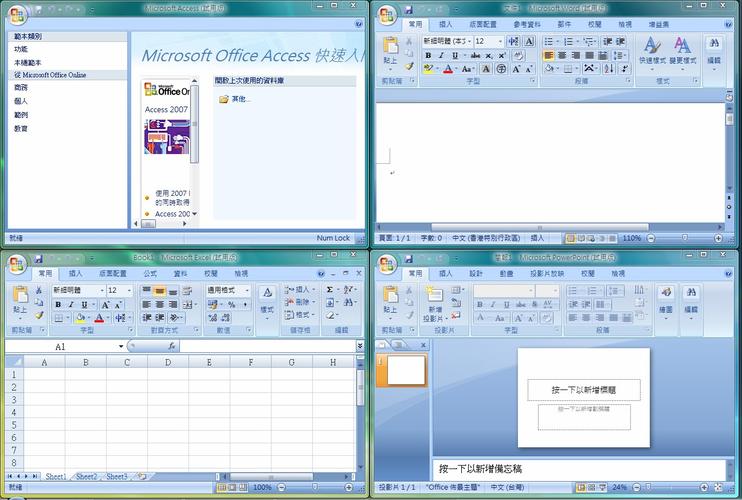
微软Office2007官方免费下载安装教程及兼容包详解 在办公软件的发展历程中,微软Office2007无疑是一款具有里程碑意义的产品。其全新的Ribbon界面、更强大的数据处理能力以及更美观的文档呈现效果,至今仍被许多老用户所怀念。尽管后续版本不断迭代,但仍有大量用户因硬件配置或操作习惯,希望在自己的电脑上安装这款经典的办公套件。本文将为您详细梳理微软Office2007的获取途径、安装步骤以及解决新版文档兼容性的问题,帮助您顺利使用这款软件。 一、 关于Office2007官方免费下载的说明 首先需要明确一个概念:微软官方早已停止对Office2007的主流支持,因此并不存在所谓的“官方免费下载”页面。所谓的免费获取,通常指的是以下两种途径: 1. 已购买的正版密钥:如果您手头拥有当年购买的Office2007正版产品密钥和安装光盘(或光盘镜像ISO文件),那么您可以随时使用该密钥进行安装激活,这属于合法的免费使用范畴。 2. 微软官方替代方案:微软建议用户使用免费的Office Online(网页版)或WPS Office等替代品。但若您执意安装本地版Office2007,则需要通过可靠的第三方软件站获取原版镜像文件。请注意,务必选择知名、无捆绑的下载源,避免下载到携带病毒的修改版。 二、 安装前的准备工作
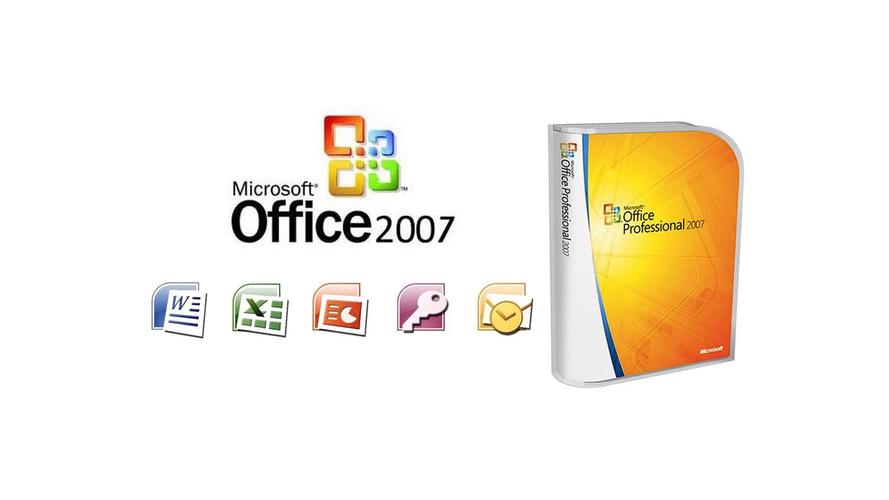
在开始安装之前,请务必确认您的电脑满足以下最低配置要求,以避免安装失败或运行卡顿: - 操作系统:Windows XP SP3、Windows Vista 或 Windows 7(32位/64位均可,但推荐32位版本兼容性更佳)。 - 内存:至少512MB,推荐1GB以上。 - 硬盘空间:至少2GB可用空间。 - 重要提示:Office2007无法在Windows 10/11的高版本系统上完美运行,若您使用新系统,建议右键点击安装程序,选择“属性”中的“兼容性”选项卡,勾选“以兼容模式运行这个程序”,并选择Windows 7。 三、 详细安装步骤图解 以下以最常见的Office2007专业版光盘镜像为例,演示标准安装流程: 第一步:获取安装文件 下载得到ISO镜像文件后,您可以使用虚拟光驱软件(如Daemon Tools)或直接使用WinRAR等压缩软件将其解压到本地文件夹。解压后,您会看到一个名为setup.exe的可执行文件。 第二步:启动安装程序 双击setup.exe,此时系统可能会弹出用户账户控制提示,点击“是”允许运行。安装程序会进入初始化界面,稍等片刻。 第三步:输入产品密钥 在安装界面的输入密钥框中,输入您持有的25位产品密钥(通常位于光盘包装盒或购买确认邮件中)。如果不输入密钥,则只能安装试用版,且无法永久激活。输入完成后,点击“继续”。
第四步:阅读许可条款 勾选“我接受此协议的条款”,然后点击“继续”。 第五步:选择安装类型 这里有两个关键选项: - 立即安装:系统会默认将全部组件安装到C盘,适合新手用户。 - 自定义:高级用户可选此选项,您可以手动选择安装位置(建议安装在非系统盘,如D盘),并勾选需要安装的组件(如Word、Excel、PowerPoint等)。建议取消勾选不常用的OneNote或Publisher以节省空间。 第六步:等待安装完成 点击“立即安装”或“自定义安装”后,系统会显示安装进度条。整个过程大约需要10-20分钟,期间请勿关闭电脑或断开电源。安装完成后,点击“关闭”按钮。 第七步:激活产品 首次打开Word或Excel时,会提示激活向导。选择“通过Internet激活”或“通过电话激活”,按照提示输入密钥即可完成激活。若激活失败,请检查网络连接或确认密钥是否已被多次使用。 四、 关键问题:兼容包安装指南 许多用户安装Office2007后,常常遇到无法打开后缀名为.docx或.xlsx的新版文档。这是因为Office2007默认的保存格式为doc和xls,而新版Office(2010及以上)默认使用Open XML格式。此时,您需要安装微软官方提供的“Microsoft Office 兼容包”。
该兼容包允许Office2007用户打开、编辑和保存新版Office创建的文档。具体安装步骤如下: 1. 搜索下载:在搜索引擎中查找“Microsoft Office Compatibility Pack for Word, Excel, and PowerPoint File Formats”,务必从微软官方下载中心或可信的软件下载站获取该补丁包(文件名通常为FileFormatConverters.exe)。 2. 安装补丁:双击下载的FileFormatConverters.exe文件,系统会弹出安装向导。点击“下一步”,阅读并接受许可协议,然后点击“安装”。 3. 完成安装:等待进度条走完,点击“确定”或“完成”。此时无需重启电脑,即可立即生效。 安装完成后,您再双击.docx文件时,系统会直接调用Office2007打开,且标题栏会显示“兼容模式”字样,表示您正在以兼容方式编辑新格式文档。请注意,兼容包只能解决打开问题,部分新版特有的高级功能(如智能图表、新公式)可能无法正常显示或编辑。 五、 常见问题与解决方案 问题一:安装过程中提示“找不到Office.zh-cn\setup.xml”错误。 解决方法:这通常是由于解压不完整或路径包含中文导致的。请将安装文件解压到纯英文目录(如D:\Office2007),并确保所有文件均已完整解压。 问题二:安装完成后,Word无法启动,提示“应用程序无法启动,因为应用程序的并行配置不正确”。 解决方法:这多因缺少VC++运行库或.NET Framework组件导致。请下载并安装微软常用运行库合集(如VC++ 2005/2008运行库),并安装.NET Framework 3.5。
问题三:每次打开文档都弹出“配置进度”窗口。 解决方法:这是因为安装源文件缺失或注册表残留。建议先彻底卸载Office2007,然后使用微软官方“Fix it”工具清除残留,再重新安装。 问题四:能否在Windows 10系统上安装Office2007? 解决方法:可以安装,但存在兼容性风险。建议右键setup.exe属性,在兼容性中勾选“以Windows 7兼容模式运行”,并使用管理员身份运行。同时,安装完成后务必安装兼容包,否则新版文档无法打开。 六、 结语 虽然Office2007已是一款十余年的老软件,但其轻量、快速的特点依然适合许多低配置电脑或特定办公场景。通过本文的教程,您可以顺利将这款经典办公套件安装到您的电脑上,并借助兼容包解决文档格式的障碍。最后提醒各位读者,由于该软件已停止安全更新,若您经常处理重要敏感数据,建议使用官方推荐的Office 365或Office 2019/2021版本,以获得更好的安全性和协作功能。如果仅用于个人学习或非核心业务,Office2007依然是一个值得信赖的选择。
🌟 核心功能
- ✅ 微软模拟飞行10下载的相关介绍
- ✅ 微软模拟飞行10下载的相关介绍
- ✅ 微软模拟飞行10下载的相关介绍
- ✅ 微软模拟飞行10下载的相关介绍