
Fastboot下载工具官方版 - 快速刷机必备
⬇ 立即下载📝 软件介绍
Fastboot下载工具官方版:快速刷机必备指南
对于安卓手机玩家和维修技术人员来说,Fastboot模式是进行底层操作的关键通道。无论是解锁Bootloader、刷入系统镜像,还是恢复变砖的设备,一个稳定且官方的Fastboot下载工具都是必不可少的。本文将详细介绍官方版Fastboot工具的获取方式、核心功能以及使用时的注意事项,帮助你安全高效地完成刷机操作。
什么是Fastboot工具
Fastboot是一种比Recovery模式更底层的刷机协议,它运行在设备的Bootloader层。通过电脑端的Fastboot程序,用户可以通过USB数据线直接与设备硬件通信,写入分区、修改系统文件。官方版Fastboot工具通常集成在Android SDK Platform-Tools中,由Google官方维护,保证了兼容性和稳定性。
官方版Fastboot工具的下载途径
为了避免下载到捆绑恶意软件或版本过旧的第三方修改版,建议直接从官方渠道获取Fastboot下载工具。以下是几种可靠的获取方式:
1. Android SDK Platform-Tools
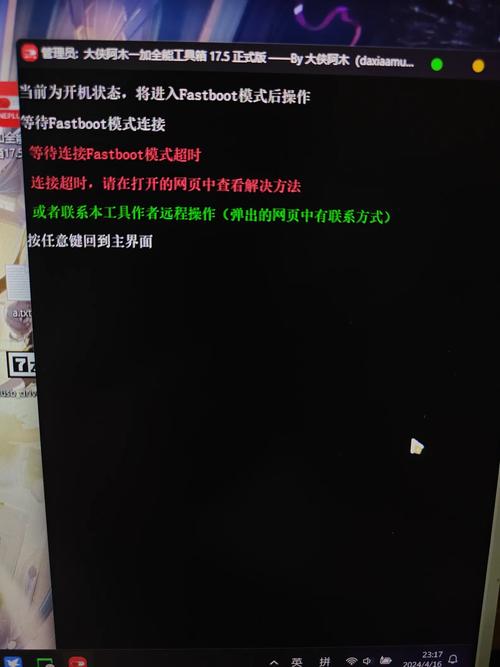
这是最权威的下载源。访问Android开发者官网,找到Platform-Tools下载页面,根据你的操作系统(Windows、macOS或Linux)选择对应的压缩包。解压后,你可以在文件夹中找到fastboot.exe(Windows)或fastboot(Linux/macOS)可执行文件。
2. 手机品牌官方工具
部分手机厂商(如小米、华为、一加等)会提供集成自家驱动和Fastboot工具的官方刷机包。这些工具通常针对特定机型进行了优化,例如小米的Mi Flash工具中就内置了适配的Fastboot版本。如果你只需要针对某一品牌刷机,使用厂商提供的工具会更省心。
3. 开源社区整合包
一些技术社区(如XDA Developers)会整理纯净版的Fastboot工具包,但下载后建议对比官方文件的哈希值进行校验,确保文件未被篡改。
Fastboot工具的核心功能
安装好官方版Fastboot工具后,你可以通过命令行执行以下关键操作:
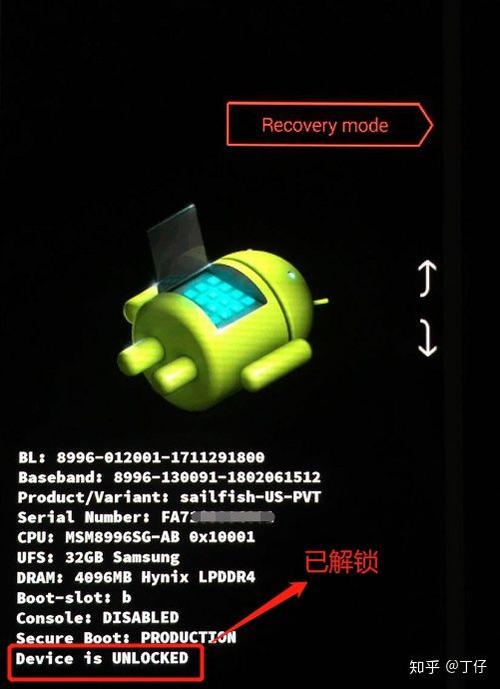
- 解锁Bootloader:使用fastboot oem unlock或fastboot flashing unlock命令,解除设备的安全锁定,为后续刷机铺平道路。
- 刷入系统镜像:通过fastboot flash boot boot.img命令刷入内核,或使用fastboot flash system system.img刷入系统分区。
- 恢复设备:当设备无法进入系统时,可以通过fastboot boot twrp.img临时启动第三方Recovery,进而修复系统。
- 查看设备状态:输入fastboot devices可以确认设备是否被正确识别,fastboot getvar all则能获取设备详细信息。
使用Fastboot工具的注意事项
虽然Fastboot工具功能强大,但操作不当可能导致设备无法启动。以下安全准则需要牢记:
- 备份数据:刷机操作会清空设备所有数据,务必提前备份重要资料。
- 安装正确驱动:Windows系统需要安装设备对应的USB驱动,否则fastboot devices会显示为空。建议使用手机厂商提供的驱动或通用Google USB驱动。
- 保持电量充足:刷机过程中电量耗尽会导致刷入中断,设备可能变砖。确保电池电量在50%以上。
- 使用原装数据线:劣质或过长数据线可能造成数据传输错误,导致刷入失败。尽量使用设备原装线缆。
- 核对命令和镜像:刷入错误的分区镜像(例如将系统镜像刷入Boot分区)会直接导致设备无法开机。操作前请反复确认当前分区和镜像文件的匹配性。
如何验证Fastboot工具是否正常工作
下载并解压官方工具包后,可以按以下步骤快速验证:
- 将手机进入Fastboot模式(通常为关机状态下同时按住音量减键+电源键)。
- 用数据线连接电脑。
- 在电脑上打开命令提示符或终端,进入Platform-Tools文件夹目录。
- 输入fastboot devices并回车。
- 如果显示一串设备序列号,说明工具安装成功且设备连接正常;如果显示waiting for device,则需要检查驱动或数据线。
常见问题排查
在使用Fastboot下载工具过程中,可能会遇到以下问题:
问题1:fastboot devices无法识别设备
解决方案:检查是否安装了正确的USB驱动;尝试更换USB端口(建议使用主板原生USB2.0接口);检查设备是否确实处于Fastboot模式(屏幕应显示Fastboot或兔子图标)。
问题2:刷入镜像时提示remote: unknown command
解决方案:可能是Fastboot版本过旧或设备Bootloader版本不兼容。建议下载最新版Platform-Tools,或查询设备官方论坛确认支持的Fastboot命令。
问题3:刷机过程中断导致无法开机
解决方案:不要慌张。尝试重新进入Fastboot模式,使用fastboot flash boot boot.img命令重新刷入正确的boot分区,或使用fastboot reboot命令重启设备。如果仍然无法解决,可能需要使用EDL模式或售后维修。
总结
一个纯净、官方的Fastboot下载工具是安卓刷机安全的基石。通过Android官方Platform-Tools获取最新版本,配合正确的驱动和操作流程,可以大幅降低刷机变砖的风险。无论你是想体验第三方ROM,还是修复系统故障,掌握Fastboot工具的正确使用方法都能让你事半功倍。记住:刷机有风险,操作需谨慎,但有了可靠的工具和知识储备,你完全可以安全地探索安卓系统的深层世界。
🌟 核心功能
- ✅ 搜狗输入法皮肤下载大全,海量免费个性皮肤一键安装
- ✅ 搜狗输入法皮肤下载大全,海量免费个性皮肤一键安装
- ✅ 搜狗输入法皮肤下载大全,海量免费个性皮肤一键安装
- ✅ 搜狗输入法皮肤下载大全,海量免费个性皮肤一键安装