HP1007打印机驱动下载 | 官方免费安装教程
⬇ 立即下载📝 软件介绍
HP1007打印机驱动下载 官方免费安装教程
如果你的HP1007打印机突然无法被电脑识别,或者打印时出现乱码、卡纸后无法复位,多半是驱动程序出了问题。作为一款经典的激光打印机,HP1007在Windows 10和Windows 11系统上经常遇到驱动不兼容的情况。这篇文章会手把手教你找到正确的驱动下载渠道,并完成安装。
一、为什么需要重新安装驱动
很多用户反映,HP1007在连接新电脑后,系统虽然能自动识别出“HP LaserJet P1007”,但点击打印后没有任何反应。这是因为Windows自带的通用驱动只能识别设备,无法调用打印机的全部功能。只有安装官方专用驱动,才能解决以下问题:
- 打印任务发送后,打印机无响应
- 打印输出空白页或乱码
- 打印机状态显示“脱机”或“错误”
- 无法调整打印质量、纸张类型等设置

二、官方驱动下载步骤
为了避免下载到捆绑流氓软件或病毒文件,请务必通过惠普官网获取驱动。操作流程如下:
- 打开浏览器,进入惠普中国官网(hp.com)
- 将鼠标悬停在页面顶部的“支持”菜单,点击“软件与驱动程序下载”
- 在搜索框中输入“HP LaserJet P1007”,点击搜索
- 在搜索结果中选择你的操作系统版本(例如Windows 10 64位)
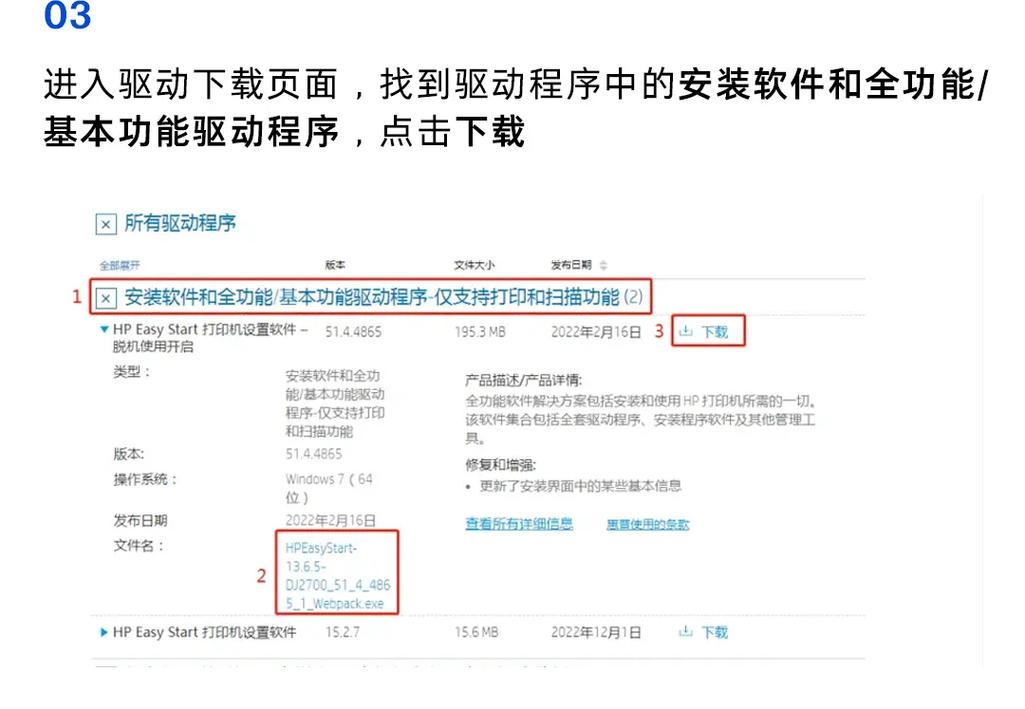
- 在驱动程序列表中,找到“HP LaserJet P1007 基本驱动程序”
- 点击“下载”按钮,等待文件下载完成
注意:驱动文件大小约为15-20MB,下载速度取决于你的网络环境。如果官网页面加载缓慢,可以尝试更换浏览器或清除缓存。
三、安装前的准备工作
为了防止安装失败,建议先完成以下检查:
- 使用USB线将打印机连接到电脑,并确保打印机电源已开启
- 如果之前安装过旧版驱动,建议先卸载干净。进入“控制面板-程序和功能”,找到所有带“HP”或“P1007”字样的程序,右键卸载
- 暂时关闭杀毒软件和防火墙,避免安装过程中误拦截驱动文件
- 重启电脑,让系统清除残留的临时文件
四、详细安装教程
下载好的驱动文件通常是一个名为“ljP1000-HB-pnp-win64-sc.exe”的可执行程序。双击运行后,按照以下步骤操作:
- 安装向导启动后,选择安装语言为“简体中文”,点击“下一步”
- 阅读许可协议,勾选“我接受许可协议中的条款”,点击“下一步”
- 安装类型选择“简易安装”,系统会自动搜索连接的打印机
- 当检测到HP1007打印机后,点击“下一步”开始安装驱动
- 安装过程中不要拔出USB线或关闭打印机电源
- 进度条走完后,点击“完成”退出向导
如果安装过程中提示“找不到设备”,可以尝试以下方法:先拔掉USB线,等安装程序提示连接设备时,再重新插上USB线。这个操作能强制系统重新识别打印机硬件。

五、安装后的验证与调试
安装完成后,打开“控制面板-设备和打印机”,应该能看到“HP LaserJet P1007”的图标,且状态显示为“就绪”。为了确认驱动正常工作,可以打印一张测试页:
- 右键点击打印机图标,选择“打印机属性”
- 在“常规”选项卡中,点击“打印测试页”按钮
- 如果打印机顺利输出一张带有惠普标志的测试页,说明驱动安装成功
如果测试页打印空白或出现乱码,请检查以下两点:第一,打印机内部是否有卡纸或硒鼓保护封条未撕掉;第二,USB线是否接触不良,尝试更换电脑上的USB接口。
六、常见问题解答
问:我的电脑是Windows 11,官网没有对应的驱动怎么办?
答:HP1007的Windows 10驱动完全兼容Windows 11。直接下载Windows 10版本的驱动,安装时选择兼容模式运行即可。
问:下载的驱动安装包无法打开,提示文件损坏?
答:可能是下载过程中网络不稳定导致文件不完整。建议使用下载工具重新下载,或者换个时间段再试。也可以尝试在官网选择“HP Universal Print Driver”通用驱动,这个驱动同样支持HP1007。

问:安装驱动后,每次开机都要重新插拔USB线才能打印?
答:这是典型的USB供电问题。尝试将打印机连接到电脑机箱后置的USB接口,不要使用前置USB口或USB集线器。如果问题依旧,可以在设备管理器中找到打印机,右键点击“属性-电源管理”,取消勾选“允许计算机关闭此设备以节约电源”。
问:有没有不需要光盘的安装方法?
答:完全不需要光盘。只要按照本文的步骤从官网下载驱动,通过U盘或直接下载到电脑硬盘上就能安装。HP1007本身不附带安装光盘,官方建议用户自行下载。
七、总结
HP1007打印机驱动下载并不复杂,关键在于找对官方渠道。记住不要轻信第三方下载站,那些网站往往捆绑了恶意软件。安装时保持耐心,如果一次不成功,按照本文提供的排错方法多试两次。只要驱动匹配正确,这款经典打印机还能稳定工作很多年。
🌟 核心功能
- ✅ Photoshop中文版免费下载破解版,一键安装永久使用
- ✅ Photoshop中文版免费下载破解版,一键安装永久使用
- ✅ Photoshop中文版免费下载破解版,一键安装永久使用
- ✅ Photoshop中文版免费下载破解版,一键安装永久使用