鼠标驱动下载-官方原装驱动一键安装,稳定兼容
⬇ 立即下载📝 软件介绍
鼠标驱动下载:告别失灵卡顿,官方原装驱动一键安装
鼠标作为电脑操作最频繁的外设,其驱动的稳定性直接决定了你的使用体验。很多用户遇到鼠标指针飘忽不定、侧键无反应、自定义宏失效等问题,往往不是硬件损坏,而是驱动程序缺失或版本过旧。今天我们就来聊聊如何正确进行鼠标驱动下载,并实现官方原装驱动的一键安装与稳定兼容。
为什么必须选择官方原装驱动?
市面上第三方驱动打包工具虽然方便,但经常捆绑多余软件,甚至携带风险代码。官方原装驱动则是硬件厂商针对特定芯片组和固件深度调校的产物,具有以下不可替代的优势:
- 稳定性极佳:官方驱动通过微软WHQL认证,与Windows系统底层交互无冲突,长时间使用不蓝屏。
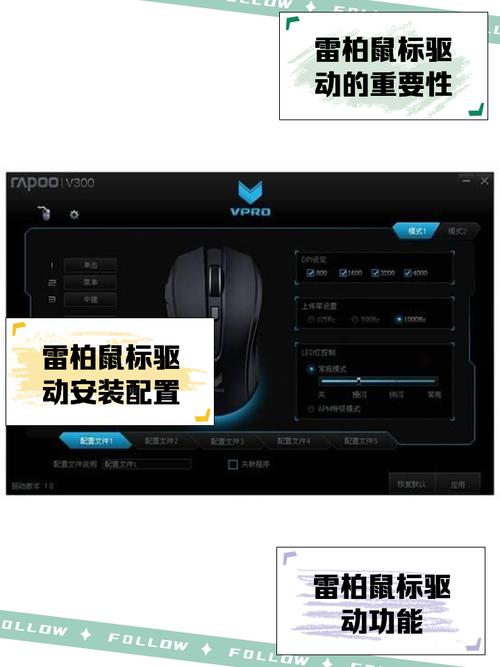
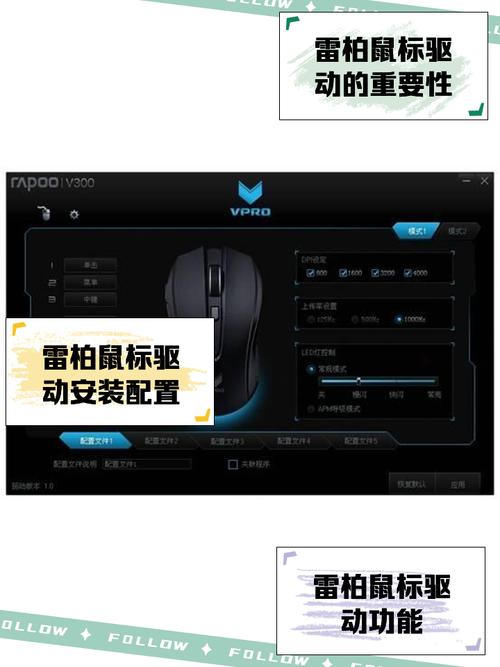
- 功能完整解锁:只有原装驱动能完整调用鼠标的板载内存、RGB灯效同步、回报率调节(125Hz-1000Hz)以及按键宏编程功能。
- 安全纯净:无广告弹窗,无后台静默下载,不窃取个人数据,安装包体积精简。
如何精准找到对应型号的驱动?
很多朋友在鼠标驱动下载时最头疼的就是型号匹配问题。请按照以下步骤操作,避免装错驱动导致设备无法识别:
- 翻转鼠标底部,查看标签上的具体型号(例如:Logitech G502 Hero, Razer DeathAdder V2, ROG Gladius II)。
- 访问该品牌的官方网站,进入“支持”或“服务与下载”栏目。
- 输入完整型号,选择当前操作系统版本(Windows 10/11 64位或macOS)。
- 下载后缀为.exe或.dmg的驱动程序包,切勿下载Beta测试版。
一键安装实战教程:三步搞定
以最常见的Windows系统为例,掌握这个流程,任何品牌鼠标都能轻松搞定:
第一步:卸载旧驱动(关键)
前往“设备管理器” - 找到“鼠标和其他指针设备” - 右键点击当前鼠标 - 选择“卸载设备”。勾选“删除此设备的驱动程序软件”并确认。这一步能清除残留的注册表项,防止冲突。
第二步:运行安装包
双击下载好的官方驱动,选择“安装”或“下一步”。全程无需手动指定路径,软件会自动识别硬件接口。安装过程中鼠标灯可能会闪烁或短暂失灵,这是正常现象,请勿拔插USB接口。
第三步:重启并验证
安装完成后,系统提示重启电脑。重启后进入“设备管理器”确认鼠标名称前无黄色感叹号。打开鼠标驱动控制面板,检查DPI档位、按键分配是否可自定义。此时你的鼠标已处于最佳工作状态。
常见问题排查与解决方案
即便进行了正确的鼠标驱动下载,偶尔也会遇到小麻烦。这里整理了几个高频问题及对策:
问题一:安装后鼠标完全没反应?
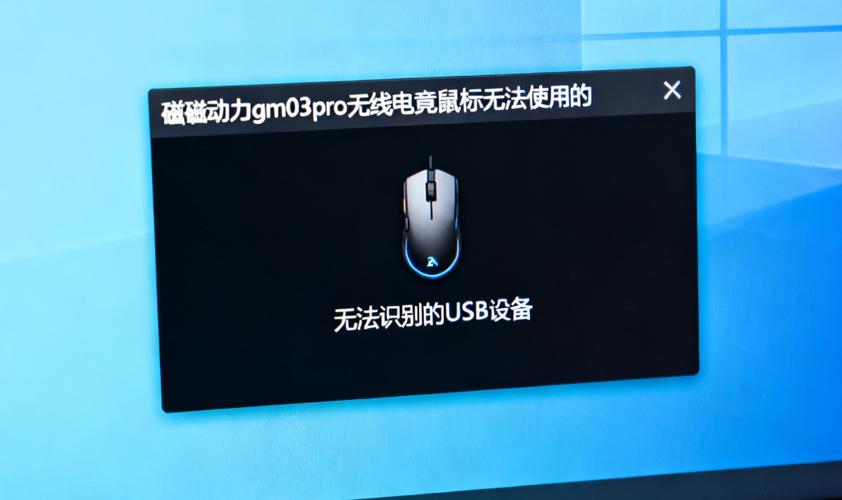
尝试更换一个USB接口(优先使用机箱后置接口),或者用牙签按住鼠标底部的复位孔10秒。如果仍然无效,可能是驱动版本与系统不兼容,请重新下载对应系统版本的驱动。
问题二:DPI按键失灵,无法切换速度?
检查驱动软件中是否启用了“板载内存模式”。如果启用了,请切换为“自动游戏检测模式”或“桌面模式”,让驱动接管控制权。
问题三:无线鼠标频繁断连?
这通常不是驱动问题,而是接收器干扰。使用官方驱动自带的“连接实用工具”重新配对,并确保鼠标与接收器之间无金属障碍物。
总结:一次安装,长久省心
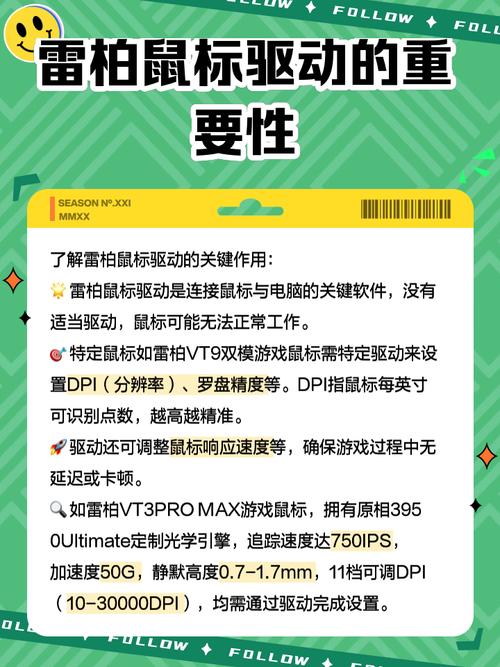
请记住,鼠标驱动下载最忌讳的是“随便用个万能驱动”。每款鼠标的传感器算法和主控芯片都不同,只有官方原装驱动才能发挥其全部性能。花五分钟完成一键安装,换来的是精准的定位、灵敏的响应和完整的自定义功能。如果你当前正被鼠标异常问题困扰,不妨立即按照上述方法,前往官网下载原装驱动,体验那种稳定顺滑的操作手感。
🌟 核心功能
- ✅ 电锯惊魂8高清下载 中文字幕完整版在线观看
- ✅ 电锯惊魂8高清下载 中文字幕完整版在线观看
- ✅ 电锯惊魂8高清下载 中文字幕完整版在线观看
- ✅ 电锯惊魂8高清下载 中文字幕完整版在线观看