3DMax软件下载 | 官方正版2025最新版免费安装教程
⬇ 立即下载📝 软件介绍
3DMax软件下载:官方正版2025最新版免费安装教程
对于从事三维建模、动画制作和视觉特效的设计师来说,Autodesk 3ds Max(简称3DMax)始终是行业内的标杆工具。无论是游戏场景搭建、影视广告制作,还是建筑可视化表现,这款软件都提供了强大的功能支持。本文将为你提供3DMax软件下载的官方渠道,并详细讲解2025最新版的免费安装流程,帮助你避开网络上的捆绑软件和恶意链接。
为什么选择官方正版3DMax?
网络上充斥着各种所谓的“破解版”或“绿色版”3DMax,但这些版本通常存在以下风险:
- 携带病毒或木马,可能导致个人电脑数据泄露
- 功能缺失或稳定性差,频繁崩溃影响工作效率
- 无法获得官方技术支持与更新
Autodesk官方已推出面向学生、教师及非商业用途的免费教育版,功能与商业版完全一致。对于个人学习或小型项目,这是最安全、最合法的选择。
3DMax软件下载前的准备工作
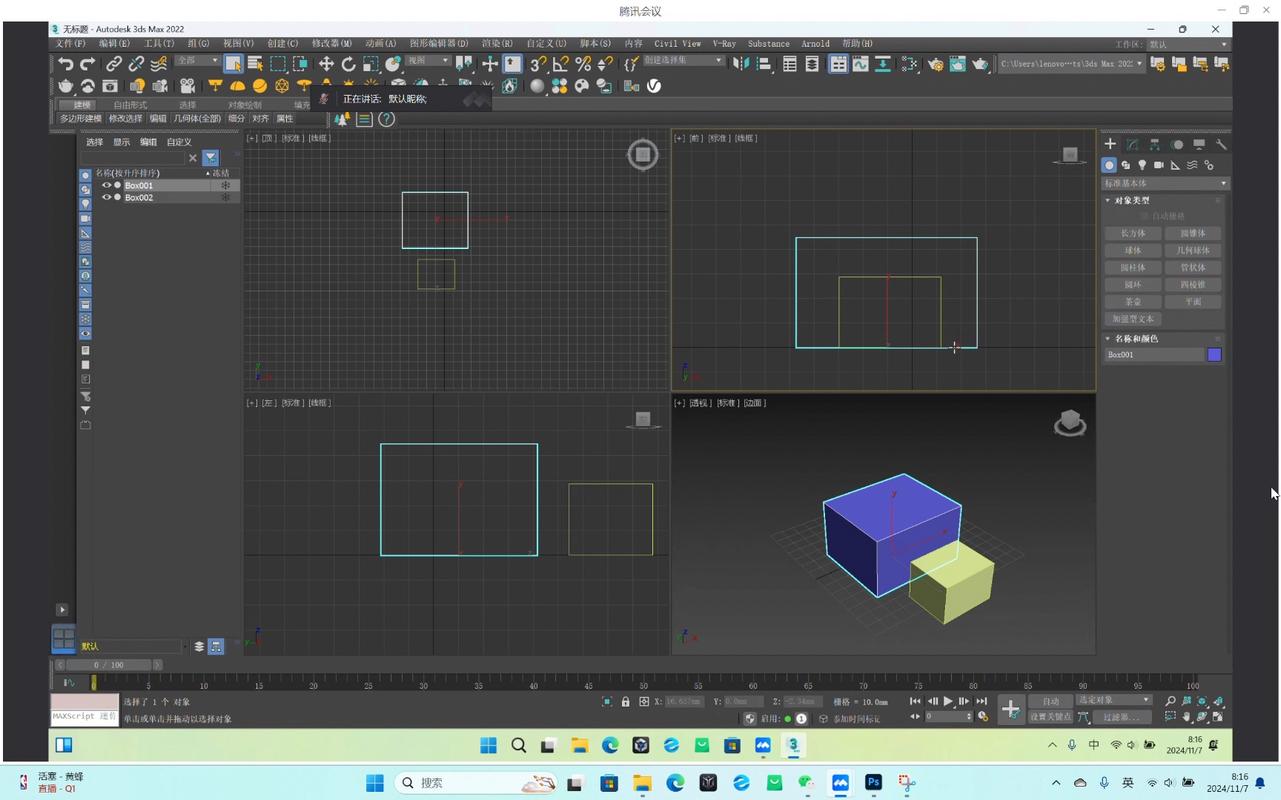
在开始下载之前,请确认你的电脑满足以下最低配置要求:
- 操作系统:Windows 10 或 Windows 11 64位版本
- 处理器:Intel Core i5 或 AMD Ryzen 5 以上
- 内存:16GB RAM(推荐32GB)
- 显卡:支持DirectX 12的独立显卡,4GB显存以上
- 硬盘空间:至少10GB可用空间
建议关闭所有杀毒软件或防火墙,避免在安装过程中拦截必要的程序文件。
官方正版2025最新版下载步骤
第一步:访问Autodesk官方网站
打开浏览器,进入Autodesk官网。注意识别网址是否为官方域名,避免进入仿冒网站。
第二步:选择产品版本
在官网的产品页面中,找到“3ds Max”选项。2025最新版通常会在首页展示。点击进入后,你会看到“免费试用”或“下载试用版”按钮。对于个人学习和评估,选择“30天免费试用”即可。如果你是在校学生或教师,可以使用学校邮箱申请教育版,有效期长达一年。
第三步:创建或登录账户
点击下载按钮后,系统会要求你登录Autodesk账户。如果你没有账户,需要注册一个新账户。建议使用真实邮箱,以便接收激活信息和软件更新通知。
第四步:选择安装包类型
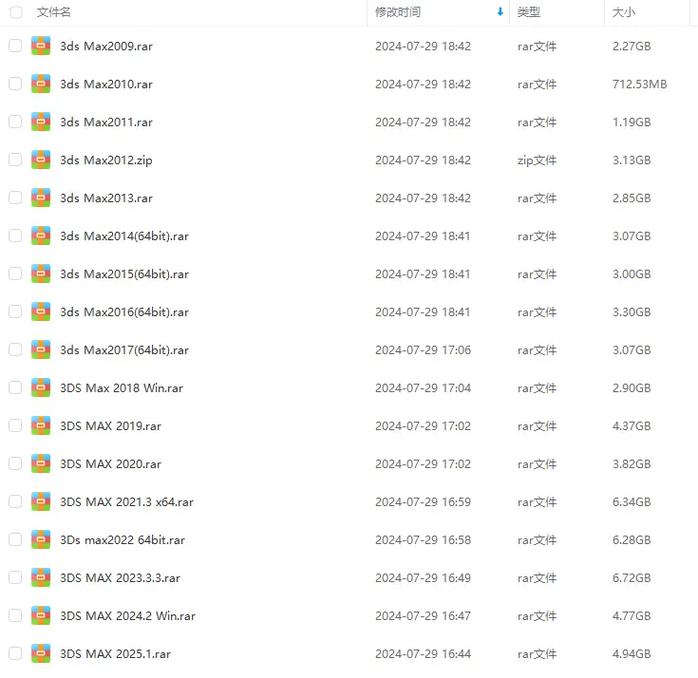
登录后,你会看到不同语言和操作系统的安装包选项。选择“简体中文”和“Windows 64位”版本,然后点击“下载”。安装包体积较大,约为5-8GB,请确保网络稳定。
第五步:等待下载完成
下载速度取决于你的网络带宽。建议使用有线网络连接,避免下载过程中断。如果下载失败,可以尝试使用下载管理器或更换网络环境。
2025最新版免费安装教程
下载完成后,找到安装包文件(通常为exe格式),双击运行。
第一步:解压安装文件
安装程序会先解压必要的文件到临时文件夹。这个过程可能需要5-10分钟,请耐心等待,不要强制关闭程序。
第二步:接受许可协议
解压完成后,进入安装向导界面。阅读Autodesk许可协议,勾选“我接受”选项,然后点击“下一步”。
第三步:选择安装路径
默认安装路径通常在C盘。建议将软件安装到非系统盘,例如D盘或E盘,以避免占用系统盘空间。点击“浏览”按钮选择自定义路径。
第四步:选择组件和附加功能
在安装选项中,你可以选择是否安装附加组件,例如“Arnold渲染器”和“材质库”。建议全选,以获得完整功能。如果你硬盘空间有限,可以取消勾选不需要的组件。
第五步:开始安装
确认所有设置无误后,点击“安装”按钮。安装过程将持续20-40分钟,具体时间取决于电脑性能。期间请不要进行其他高负载操作。
第六步:完成安装并启动
安装进度达到100%后,点击“完成”按钮。此时桌面会生成3ds Max 2025的快捷方式。双击图标启动软件。
第七步:激活或试用
首次启动软件时,会弹出激活窗口。如果你选择的是试用版,点击“开始试用”即可使用30天。如果你申请了教育版,输入学校邮箱收到的激活码完成激活。
安装后的优化设置
成功安装3DMax 2025后,建议进行以下设置以提升使用体验:
- 在“自定义”菜单中,将界面语言切换为中文(如果安装时未选择)
- 在“视口配置”中,调整显示驱动为“DirectX 11”或“Nitrous”,以获得最佳性能
- 在“文件”菜单中,设置自动备份间隔为15分钟,防止意外崩溃导致数据丢失
常见问题与解决方法
问题1:安装过程中提示“安装失败”或“错误代码”
解决方法:通常是因为系统缺少必要的运行库。请安装Visual C++ Redistributable和.NET Framework最新版本,然后重新运行安装程序。
问题2:软件启动后卡顿或闪退
解决方法:更新显卡驱动程序到最新版本。同时检查电脑是否满足最低配置要求,关闭后台不必要的程序。
问题3:无法下载或下载速度极慢
解决方法:尝试更换网络环境,例如使用手机热点。或者使用Autodesk官方提供的桌面下载管理器,它支持断点续传。
结语
通过以上步骤,你已经完成了3DMax软件下载和2025最新版的安装。正版软件不仅安全稳定,还能让你随时获得官方更新和技术支持。对于初学者,建议从基础建模教程开始,逐步熟悉界面和工具。如果你在安装过程中遇到其他问题,欢迎在评论区留言交流。
记住,选择官方渠道进行3DMax软件下载,是保障你创作之路顺畅的第一步。
🌟 核心功能
- ✅ 盲井下载 | 高清完整版在线观看
- ✅ 盲井下载 | 高清完整版在线观看
- ✅ 盲井下载 | 高清完整版在线观看
- ✅ 盲井下载 | 高清完整版在线观看