戴尔驱动下载官网 - 最新驱动更新与安装指南
⬇ 立即下载📝 软件介绍
戴尔驱动下载官网:最新驱动更新与安装指南
无论是新购买的戴尔笔记本、台式机还是工作站,驱动程序都是确保硬件正常运行、发挥性能的核心环节。很多用户遇到无线网络频繁断开、显卡无法调节亮度、或者外接显示器无信号等问题,往往不是硬件故障,而是驱动版本过旧或安装错误。本文将以戴尔驱动下载官网为起点,为您梳理一套完整、可靠的驱动更新与安装流程,帮助您告别蓝屏与卡顿。
为什么必须使用戴尔驱动下载官网
市面上存在各种第三方驱动工具或通用驱动包,但戴尔官方驱动具有不可替代的优势。第一,戴尔官网提供的驱动经过严格的硬件兼容性测试,专为特定型号的BIOS和芯片组优化,能避免使用公版驱动导致的电源管理异常或风扇转速失控。第二,官网会同步发布针对安全漏洞的固件补丁,例如近期针对Intel处理器的微码更新,这些只能从官方渠道获取。第三,戴尔驱动下载官网会自动识别您的设备服务标签,直接匹配最精确的驱动版本,省去手动寻找型号的麻烦。
第一步:准确识别您的戴尔设备型号
在访问官网下载前,请先确认设备的具体型号。您可以在机身底部的标签上找到“Service Tag”(服务标签)或“Express Service Code”,这是一串由数字和字母组成的唯一标识。若标签磨损,可在开机时按F2进入BIOS设置查看,或在Windows系统中按下Win+R键,输入“dxdiag”并回车,在“系统”选项卡中查看“系统制造商”和“系统型号”。请务必记录完整型号,例如“Inspiron 15 7560”与“Inspiron 15 7567”的驱动并不通用。
第二步:访问官网并精准定位驱动
打开浏览器,访问戴尔官方技术支持网站(www.dell.com/support)。在首页的搜索框中,输入您的服务标签或型号,点击搜索。系统会跳转至您的设备专属支持页面。此时,请点击页面上的“驱动程序和下载”选项卡。您会看到三个关键选项:
“手动查找驱动”允许您按类别筛选,如“显卡”、“声卡”、“网络”等。如果您不确定需要哪个驱动,可以点击“检测驱动程序”按钮,戴尔官网将自动扫描您的系统,并列出所有缺失或过时的驱动项目。建议勾选“显示所有驱动”选项,以便查看完整的更新列表,而不只是关键更新。
第三步:筛选并下载正确的驱动版本
在驱动列表中,您会看到多个版本的同一驱动。请遵循以下原则进行选择:
第一,优先选择发布日期最新的正式版,而非Beta测试版。第二,注意操作系统版本是否匹配,例如Windows 11与Windows 10的驱动不能混用,需确认您的系统是64位还是32位。第三,查看“重要说明”中的修复内容,如果该驱动解决了您当前遇到的问题(如特定游戏崩溃、睡眠唤醒异常),则优先下载。点击“下载”按钮后,建议将文件保存到本地磁盘的“下载”文件夹中,不要直接运行。
第四步:正确的安装步骤与注意事项
安装驱动前,请先关闭所有正在运行的程序,尤其是杀毒软件和安全卫士,它们可能会拦截驱动文件的系统级写入操作。找到下载的exe文件,右键点击并选择“以管理员身份运行”。安装向导启动后,建议选择“我接受许可协议”并点击“下一步”。大多数戴尔驱动支持“快速安装”,但如果您遇到安装失败,可尝试选择“自定义安装”,并勾选“执行清洁安装”选项,这能清除旧驱动残留的注册表信息。
安装过程中,屏幕可能会闪烁或分辨率短暂变化,这是显卡驱动在重新加载,属正常现象。请耐心等待进度条走完,切勿强制关机。安装完成后,系统会提示重启,请务必保存工作并重启电脑,使驱动完全生效。
常见驱动更新场景与问题排查
场景一:无线网卡频繁掉线。建议在官网下载“Intel Wireless Adapter”或“Killer Wireless”驱动,并在安装时勾选“重置网络设置”。场景二:外接显示器无信号或颜色失真。请更新显卡驱动和显示器对应的“Dell Display Manager”软件。场景三:笔记本风扇噪音大或电池续航缩短。更新“Dell Power Manager”和“Chipset”驱动,然后进入系统设置中的“电源模式”选择“优化”或“静音”模式。
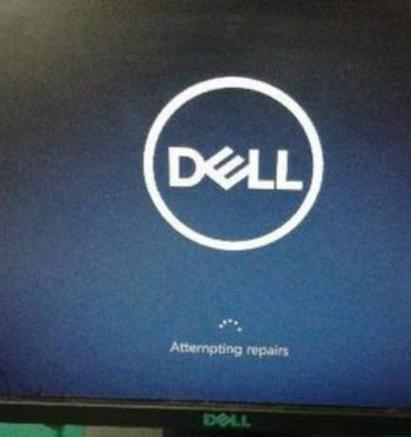
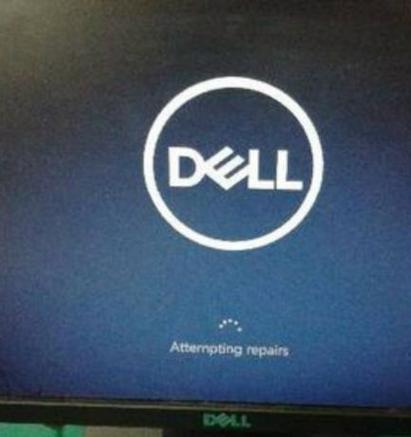
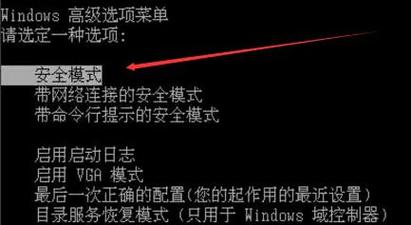
如果安装驱动后出现蓝屏,请重启进入安全模式(开机时按F8),在设备管理器中右键点击对应硬件,选择“回退驱动程序”至上一版本。若无法进入系统,可使用戴尔自带的“SupportAssist”工具在开机时进行系统修复。
定期更新与自动维护建议
戴尔官网的驱动并非越新越好,对于日常办公用户,建议每季度检查一次关键更新即可。您可以在官网的“驱动程序和下载”页面点击“查看更新历史记录”,了解每个版本的具体改动。同时,开启Windows Update中的“可选更新”选项,有时戴尔会通过此通道推送固件补丁。
请记住,不要使用任何第三方优化软件一键安装驱动,这往往会导致系统不稳定。始终保持从戴尔驱动下载官网获取驱动,是确保设备长期稳定运行的最佳实践。若您在更新过程中遇到任何错误代码,可直接在官网页面右下角联系在线技术支持,并提供您的服务标签,工程师会为您生成专属下载链接。
🌟 核心功能
- ✅ 赖子山庄大厅下载 最新版官方正版免费安装
- ✅ 赖子山庄大厅下载 最新版官方正版免费安装
- ✅ 赖子山庄大厅下载 最新版官方正版免费安装
- ✅ 赖子山庄大厅下载 最新版官方正版免费安装