
戴尔摄像头驱动下载 | 官方驱动安装指南
⬇ 立即下载📝 软件介绍
戴尔摄像头驱动下载与官方安装指南
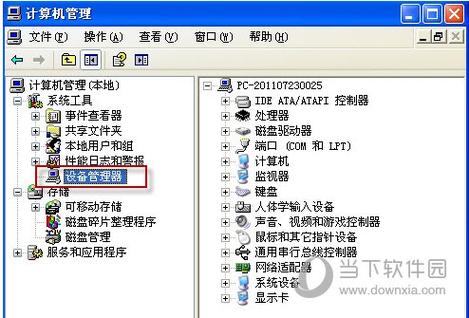
摄像头突然无法使用,视频会议中画面漆黑一片,或者设备管理器里出现黄色感叹号。遇到这类问题,通常不是硬件损坏,而是驱动程序需要更新或重装。本文提供戴尔摄像头驱动下载的官方渠道与具体安装方法,帮助用户快速恢复摄像头功能。
为什么需要更新戴尔摄像头驱动
驱动程序是操作系统与硬件之间的桥梁。过时或损坏的驱动会导致摄像头无法被系统识别,出现黑屏、卡顿、对焦失败或无法调节亮度等问题。戴尔官方会定期发布驱动更新,以修复已知Bug并提升兼容性,特别是在系统升级到Windows 10或Windows 11后,旧驱动可能失效。
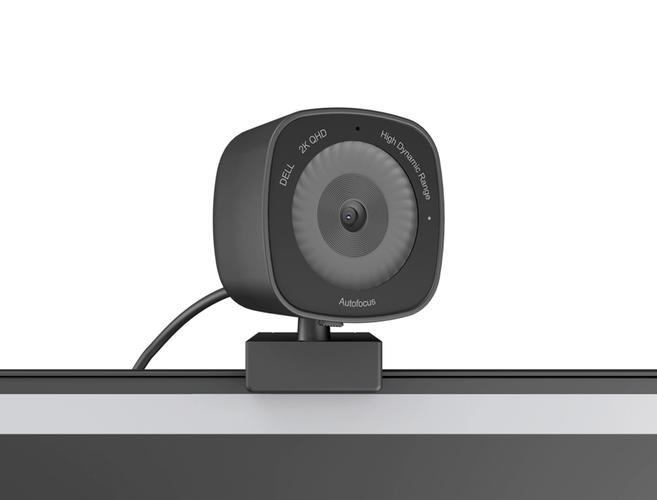
官方驱动下载渠道
最安全的方式是从戴尔官方支持网站获取驱动。第三方下载站可能存在捆绑软件或版本不匹配的风险。以下是具体步骤:
- 打开浏览器,访问戴尔官方支持页面。
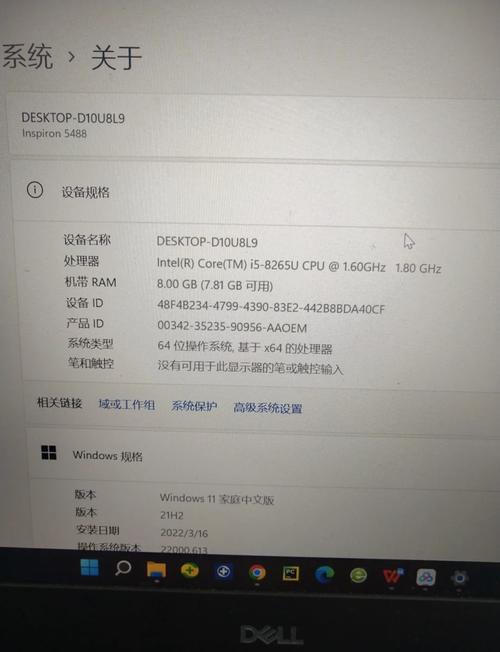
- 在“识别您的产品”区域,输入您笔记本或台式机的服务标签。服务标签通常位于机身底部贴纸上,由7位字母数字组成。如果找不到,可以点击“检测PC”自动识别。
- 确认产品型号后,选择“驱动程序和下载”选项卡。
- 在“类别”筛选栏中选择“摄像头”或“成像设备”。
- 系统会列出适用于您机器的最新摄像头驱动。注意核对操作系统版本,例如Windows 11 64位。
- 点击“下载”按钮,保存安装包到本地文件夹。
手把手安装教程
下载完成后,按照以下步骤安装:
- 关闭所有正在使用摄像头的程序,如微信、Zoom、Teams等。
- 双击下载的驱动程序安装包。如果弹出用户账户控制提示,点击“是”。
- 按照安装向导的提示操作。大多数戴尔驱动支持“快速安装”,只需点击“下一步”直到完成。
- 安装完成后,系统可能提示重启电脑。建议立即重启,以确保驱动正确加载。
常见问题排查
安装驱动后如果问题依然存在,可以尝试以下方法:
摄像头仍无法被识别
打开设备管理器,找到“照相机”或“成像设备”选项。如果摄像头图标上有黄色感叹号,右键点击选择“更新驱动程序”,然后选择“自动搜索驱动程序”。如果提示已安装最新驱动,可以尝试右键点击设备选择“卸载设备”,勾选“删除此设备的驱动程序软件”,然后重启电脑,系统会自动重新安装驱动。
摄像头画面模糊或偏色
首先检查摄像头镜头是否有污渍,用软布轻轻擦拭。如果画面依然模糊,可能是驱动设置问题。部分戴尔机型在“戴尔摄像头应用程序”或“My Camera”中提供了调节对比度、亮度和对焦的选项,可以尝试恢复默认设置。
驱动安装失败提示不兼容
确认下载的驱动版本与您的操作系统位数匹配。Windows 10和Windows 11的驱动不能混用。如果手动选择驱动时不确定,可以使用戴尔官方的“SupportAssist”工具,它会自动扫描并安装匹配的驱动。
注意事项
在下载驱动前,建议先确认摄像头是否被物理禁用。部分戴尔笔记本有摄像头开关或快捷键(通常是F10或F8键,带有摄像头图标),确保开关处于开启状态。另外,某些商务机型在BIOS中提供了摄像头禁用选项,重启电脑按F2进入BIOS,在“Security”或“System Configuration”中检查摄像头状态是否设为“Enabled”。
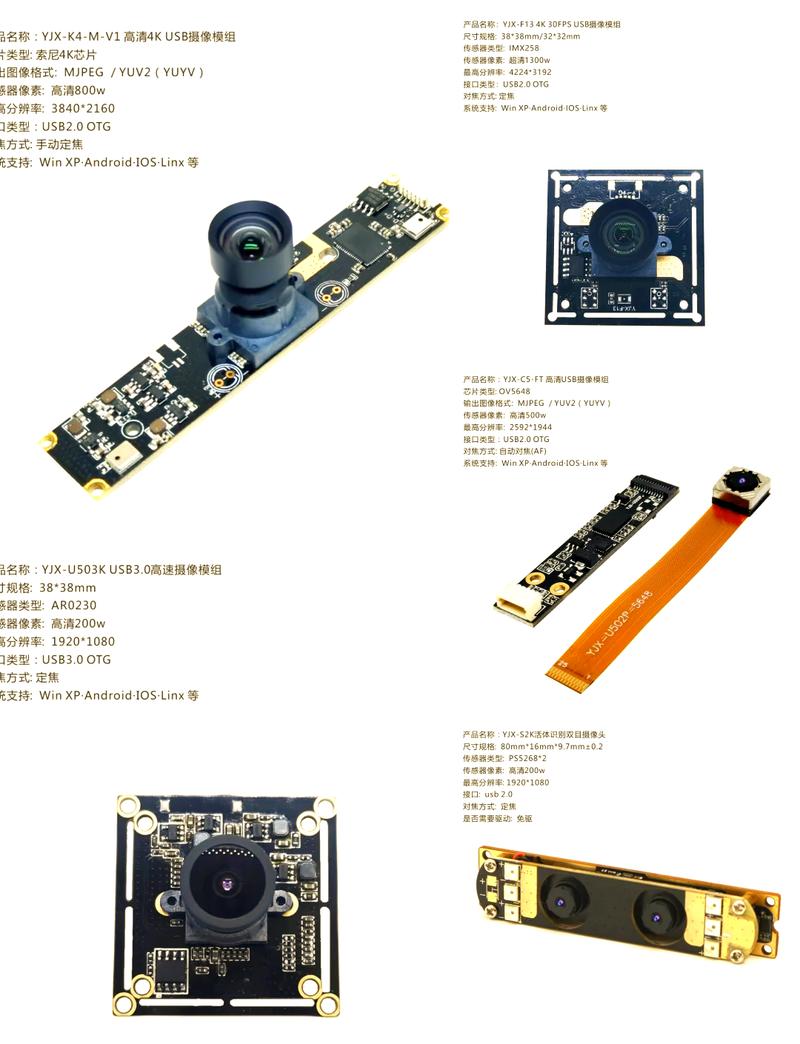
如果以上方法都无法解决问题,可能是摄像头硬件故障。可以联系戴尔官方客服或前往授权维修点检测。在保修期内,硬件问题通常可以免费维修或更换。
🌟 核心功能
- ✅ DJ音乐下载平台 - 高品质无损音源免费在线试听
- ✅ DJ音乐下载平台 - 高品质无损音源免费在线试听
- ✅ DJ音乐下载平台 - 高品质无损音源免费在线试听
- ✅ DJ音乐下载平台 - 高品质无损音源免费在线试听