
VNC下载 | 远程桌面控制软件免费版下载
⬇ 立即下载📝 软件介绍
VNC下载指南:远程桌面控制软件免费版安装与使用
在远程办公和服务器管理场景中,VNC(Virtual Network Computing)是一款不可或缺的图形化桌面共享工具。它能让你像操作本地电脑一样,控制另一台计算机的界面。本文将提供纯净的VNC下载路径、安装步骤以及免费版的核心功能解析,帮助你快速完成部署。
一、什么是VNC?为什么需要下载它?
VNC基于客户端-服务器架构工作。你需要在被控制的电脑上安装VNC服务器端(如TigerVNC Server),在本地电脑上安装VNC客户端(如VNC Viewer)。连接后,鼠标和键盘输入会实时传输,画面也会同步刷新。相比TeamViewer或AnyDesk,VNC更轻量,适合局域网内高速连接或Linux服务器管理。
对于个人用户和中小企业,免费版的VNC已经足够。商业版虽然增加了加密传输和多用户功能,但基础远程控制、文件传输和剪贴板共享在免费版中均可实现。
二、VNC免费版下载渠道与选择
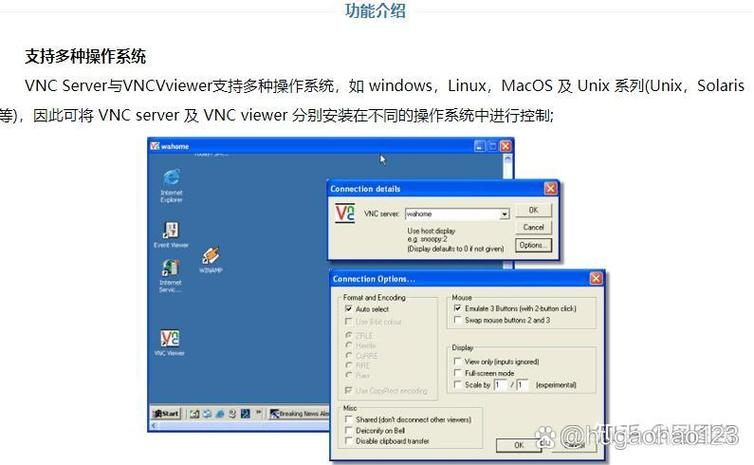
为了避免捆绑软件或病毒,建议从官方或知名开源项目下载。以下是三个主流选择:
1. TigerVNC(推荐开源用户)
适用于Windows、Linux和macOS。下载时选择对应系统的安装包。Windows用户请选择“tigervnc64-1.13.1.exe”这类文件。安装过程中不要勾选“附加组件”。
下载地址: 访问TigerVNC官网,进入“Downloads”页面,选择最新稳定版。文件大小约15MB。
2. RealVNC(适合跨平台新手)
提供免费版“VNC Connect Home”。支持Windows、macOS、Linux、Raspberry Pi。下载后需要注册账号,免费版允许连接最多5台设备。注意:安装时选择“VNC Server”和“VNC Viewer”分开安装,避免自动升级到付费版。
下载地址: RealVNC官网的“Downloads”区域,选择“VNC Connect Home”版本。
3. TightVNC(轻量级选择)
仅支持Windows,安装包仅2MB。适合老旧电脑或低带宽环境。下载后直接运行,默认端口5900。它不支持加密,建议仅在局域网内使用。
下载地址: TightVNC官网的“Download”页面,选择“TightVNC 2.8.81 for Windows”。
为避免混淆,以下提供直接的关键词搜索技巧:在百度搜索“TigerVNC download”或“RealVNC free download”,注意识别官网标志(通常无广告后缀)。不要点击“高速下载”按钮,选择“普通下载”或“本地下载”。
三、VNC安装与基础配置步骤

以TigerVNC为例,演示如何在Windows上安装并连接:
步骤1:在被控电脑上安装VNC Server
双击下载的安装包,选择“Install”模式。在“Choose Components”界面,确保勾选“TigerVNC Server”和“TigerVNC Viewer”。一路点击“Next”完成安装。安装完成后,在系统托盘会出现VNC图标,右键点击选择“Properties”,设置一个8位以上的连接密码。密码会保存在本地,用于客户端连接验证。
步骤2:在本地电脑安装VNC Viewer
同样运行安装包,仅选择“TigerVNC Viewer”组件。安装后打开软件,在地址栏输入被控电脑的IP地址(如192.168.1.100)和端口(默认5900,可省略)。点击“Connect”,输入刚才设置的密码即可连接。
步骤3:测试连接与优化
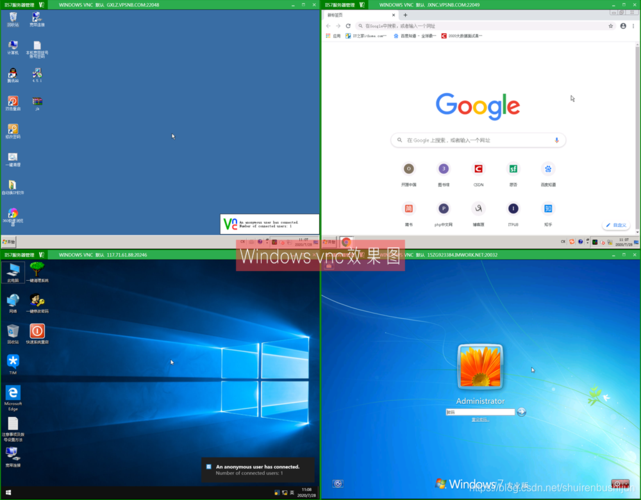
连接成功后,你会看到远程桌面。如果画面卡顿,在VNC Viewer顶部菜单选择“Options”,将“Color level”改为“Low (256 colors)”,并关闭“Enable JPEG compression”选项。对于局域网连接,建议将“Network”模式设置为“Local”。
四、常见问题与解决方案
Q:连接时提示“Connection refused”?
A:检查被控电脑的VNC Server是否正在运行(任务管理器查看服务状态)。同时确认防火墙允许端口5900通过。Windows用户需在防火墙中添加入站规则:允许TCP端口5900。

Q:免费版VNC是否支持文件传输?
A:TigerVNC和RealVNC免费版均支持。在VNC Viewer连接后,按Ctrl+Alt+Shift+F(TigerVNC)或点击工具栏的文件图标(RealVNC)即可打开文件传输窗口。
Q:如何设置无人值守访问?
A:在VNC Server的设置中,将“Authentication”模式改为“VNC password”,并勾选“Allow direct connections”。这样即使被控电脑无人操作,你也可以随时连接。
Q:VNC连接后屏幕显示不全?
A:在VNC Viewer的“Options”中,调整“Scaling”为“Fit to window”。如果远程显示器分辨率过高,可以临时在远程电脑上降低分辨率。
五、安全使用VNC的注意事项
VNC默认不加密传输数据,因此在互联网上使用存在风险。建议采取以下措施:
- 仅用于内网连接。如果必须外网访问,使用SSH隧道或VPN先建立加密通道。
- 设置强密码(包含大小写字母和数字,长度超过10位)。
- 定期更新VNC软件版本,修复已知漏洞。
- 关闭VNC Server的“Allow remote control without password”选项。
对于企业环境,建议购买商业版VNC(如RealVNC Enterprise),它内置AES-256加密和会话录制功能,符合合规要求。
六、总结
VNC下载和安装并不复杂,关键是选择适合自己场景的版本。个人用户推荐TigerVNC或RealVNC Home,企业用户可考虑付费方案。记住,安全始终是第一位的,避免在公网直接暴露VNC端口。按照本文的步骤操作,你可以在10分钟内完成远程桌面的搭建。如果遇到问题,优先检查防火墙和密码设置,大部分连接故障都源于这两个原因。
现在,你可以开始使用VNC自由控制远程电脑了。如果需要更高级的功能,如多显示器支持或文件同步,可以进一步研究每个版本的详细文档。
🌟 核心功能
- ✅ 乐透游戏下载 - 官方正版App,快速下载轻松畅玩
- ✅ 乐透游戏下载 - 官方正版App,快速下载轻松畅玩
- ✅ 乐透游戏下载 - 官方正版App,快速下载轻松畅玩
- ✅ 乐透游戏下载 - 官方正版App,快速下载轻松畅玩