
SQL Server下载安装教程及最新版本免费获取指南
⬇ 立即下载📝 软件介绍
SQL Server下载安装教程及最新版本免费获取指南
在数据驱动的时代,SQL Server作为微软推出的关系型数据库管理系统,凭借其高性能、高安全性和与Windows生态的深度集成,一直是企业级应用和开发者手中的利器。无论你是刚入门的数据分析师,还是需要搭建内部系统的IT管理员,掌握SQL Server的下载与安装都是必备技能。本文将为你提供一份从零开始的详细教程,并分享如何合法免费获取最新版本,帮助你避开常见的坑。
一、选择适合你的SQL Server版本
在开始下载之前,首先要明确你的需求。微软提供了多种版本的SQL Server,不同版本的定位和功能差异很大。
1. Enterprise(企业版):面向大型企业,提供最全面的高级功能,如无限内存支持、高级分析工具等,但价格昂贵,通常通过批量许可购买。
2. Standard(标准版):适合中小型企业,包含核心数据库引擎和基本的高可用性功能,是多数生产环境的首选。
3. Developer(开发者版):这是最受程序员欢迎的版本。它包含企业版的全部功能,但仅授权用于开发和测试环境,不可用于生产服务器。关键优势在于,它完全免费。
4. Express(快捷版):入门级免费版本,数据库大小限制为10GB,适合学习、小型Web应用或嵌入式场景。对于初学者来说,这是一个零成本起步的好选择。
对于个人学习或非商业用途,建议优先考虑Developer版;如果只是练习基础SQL语句,Express版也完全够用。
二、官方下载渠道与免费获取方式
很多人在搜索引擎里输入“sql server下载”后,会进入各种第三方下载站,这些站点往往捆绑了流氓软件或旧版本。最安全、最可靠的方式永远是通过微软官方渠道。
步骤一:访问微软官方下载中心
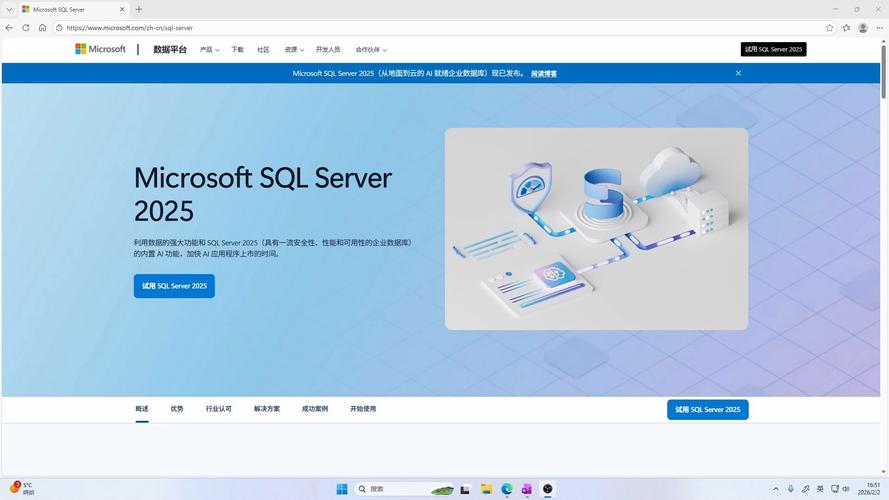
打开浏览器,进入微软官方网站的SQL Server下载页面。你可以直接搜索“SQL Server 下载”或访问微软的评估中心。请注意,官方域名为microsoft.com,请仔细核对网址,避免钓鱼网站。
步骤二:选择免费版本
在下载页面中,你会看到“下载SQL Server 2022”等按钮。点击后,页面会提供几个选项。选择“Developer”或“Express”版本,点击“立即下载”。此时,你需要登录微软账号(没有则免费注册一个),填写简单的信息(如国家、行业),即可获得下载链接。
步骤三:使用ISO镜像或安装引导程序
下载完成后,你会得到一个可执行的.exe文件或一个ISO镜像文件。对于在线安装,直接运行.exe即可;对于离线安装,建议挂载ISO镜像(右键点击选择“装载”)。
特别提示:微软还提供了“SQL Server 2022 Developer”的免费许可证密钥,在安装过程中会自动填入,无需手动输入。如果你选择的是Express版,则无需任何激活码。
三、SQL Server安装详细步骤图解
安装过程看似繁琐,但只要按照向导一步步操作,就能顺利完成。以下以SQL Server 2022 Developer版为例。
1. 启动安装程序
双击运行下载好的安装文件,系统会弹出SQL Server安装中心。在左侧菜单中点击“安装”,然后选择“全新SQL Server独立安装或向现有安装添加功能”。
2. 产品密钥与许可条款
如果你是Developer版,密钥会自动填入。点击“下一步”,勾选“我接受许可条款”和“我接受Microsoft服务协议”,继续下一步。
3. 功能选择与实例配置
在“功能选择”界面,建议勾选“数据库引擎服务”、“SQL Server复制”、“客户端工具连接”和“管理工具-完整”这几项。如果你需要做BI开发,可以额外勾选“Analysis Services”和“Reporting Services”。
点击“下一步”后,进入“实例配置”。对于初学者,选择“默认实例”即可(实例ID为MSSQLSERVER)。如果电脑上已安装过其他版本,建议选择“命名实例”并自定义一个名称,例如“SQL2022”,以避免端口冲突。
4. 服务器配置与数据库引擎配置
在“服务器配置”中,保持默认的“NT AUTHORITY\SYSTEM”作为启动账户即可。在“数据库引擎配置”中,点击“添加当前用户”,将你的Windows账户设置为SQL Server管理员。身份验证模式建议选择“Windows身份验证模式”,这更安全且便于日常连接。如果你需要远程访问或混合认证,可在此处设置“SQL Server身份验证模式”并设置sa密码。
5. 安装进度与完成
检查“准备安装”界面中的功能列表,确认无误后点击“安装”。安装过程大约需要10-20分钟,视电脑性能而定。安装完成后,点击“关闭”即可。
四、安装后必须做的三件事
安装成功不代表万事大吉,以下操作能让你用得更加顺手。
1. 启用TCP/IP协议
打开“SQL Server配置管理器”,在“SQL Server网络配置”中,找到你的实例,右键点击“TCP/IP”,选择“启用”。这一步对于后续使用代码连接数据库至关重要,尤其是连接字符串中指定IP地址时。
2. 安装SQL Server Management Studio(SSMS)
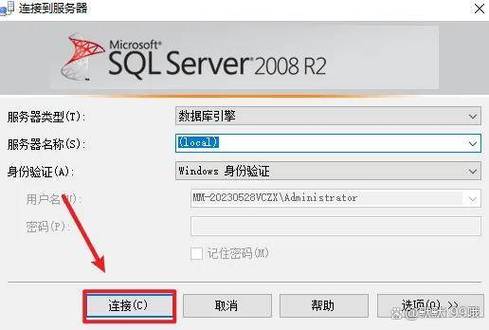
SSMS是管理SQL Server的图形化工具,必须单独下载。前往微软官网搜索“SSMS”,下载最新版本的安装程序(通常约700MB)。安装过程很简单,一路下一步即可。安装后,通过SSMS连接本地数据库,输入服务器名称“localhost”或“.”,选择Windows身份验证,点击“连接”即可看到数据库对象。
3. 配置防火墙规则(可选)
如果你需要在局域网内其他电脑访问此数据库,需要在Windows防火墙中放行1433端口。打开“高级安全Windows防火墙”,点击“入站规则”->“新建规则”->“端口”,填入1433,选择“允许连接”即可。
五、常见问题与避坑指南
Q1:下载速度很慢怎么办?
微软官方服务器在国内访问速度尚可,但若遇到高峰期,可以尝试使用下载工具或更换网络环境。避免使用所谓的“破解版”或“精简版”,这些版本阉割了关键组件,容易导致后续使用报错。
Q2:安装时提示“需要.NET Framework 3.5”?
这是Windows Server或部分精简版系统的常见问题。打开“控制面板”->“程序”->“启用或关闭Windows功能”,勾选“.NET Framework 3.5”,点击确定,系统会自动联网安装。安装完成后重新运行SQL Server安装程序。
Q3:连接时提示“用户登录失败”
如果使用Windows身份验证失败,请检查SQL Server服务是否已启动(在“服务”中查看)。如果使用sa账户登录失败,请确认在安装时是否启用了混合模式,且密码策略是否过于复杂。
Q4:Express版和Developer版有什么区别?
Express版有10GB数据库大小限制且不支持Agent作业调度。Developer版无此限制,但授权协议禁止用于生产环境。如果你只是学习,Developer版是更好的选择,它和企业版功能完全一致。
六、结语
通过以上步骤,你应该已经成功在本地安装并运行了SQL Server。记住,软件只是工具,关键在于你如何运用它。免费的Developer版本足以支撑你学习复杂的查询优化、索引设计以及数据分析工作。如果在安装过程中遇到任何报错,不要慌张,仔细阅读错误提示,大部分问题都可以通过搜索引擎找到解决方案。现在,打开你的SSMS,开始你的第一个数据库吧。
🌟 核心功能
- ✅ eebbk下载中心 - 官方资源免费下载与教程指南
- ✅ eebbk下载中心 - 官方资源免费下载与教程指南
- ✅ eebbk下载中心 - 官方资源免费下载与教程指南
- ✅ eebbk下载中心 - 官方资源免费下载与教程指南