PS下载:免费高效图片处理软件一键安装
⬇ 立即下载📝 软件介绍
PS下载指南:免费高效图片处理软件一键安装教程
在日常工作或生活中,图片处理是许多人的刚需。无论是修图、调色还是设计海报,一款功能强大的图片处理软件能大幅提升效率。提到图片处理,很多人首先想到的就是Photoshop。然而,正版Photoshop价格不菲且安装流程复杂,这让不少用户望而却步。今天,我们为你整理了一份PS下载的实用指南,推荐一款免费高效的图片处理软件,支持一键安装,轻松满足你的修图需求。
为什么你需要一款好的图片处理软件
图片处理软件的核心价值在于简化操作并提升效果。对于普通用户来说,可能只需要裁剪照片、调整亮度或去除水印;而对于设计师,则需要图层管理、滤镜效果和批量处理功能。无论是哪种需求,一款稳定且易上手的软件都是关键。正版PS虽功能全面,但高昂的订阅费用让很多人转向寻找替代方案。好消息是,市面上已出现多款免费软件,它们不仅体积小巧,还能实现类似PS的常用功能。
PS下载的核心选择标准
在选择图片处理软件时,你需要关注以下几点:
- 功能完整性:是否支持图层、蒙版、笔刷等核心工具。
- 安装便捷性:一键安装,无需复杂配置。
- 系统兼容性:支持Windows和Mac系统,且对硬件要求不高。
- 更新频率:开发者是否持续修复漏洞并添加新功能。
基于这些标准,我们推荐一款名为“GIMP”的免费软件,它常被称为“开源版PS”,功能强大且完全免费。此外,还有“Photopea”等在线工具,无需下载即可使用。但如果你追求离线操作的稳定性,GIMP是理想选择。
免费高效图片处理软件一键安装步骤
为了让PS下载过程更简单,我们以GIMP为例,演示一键安装流程:
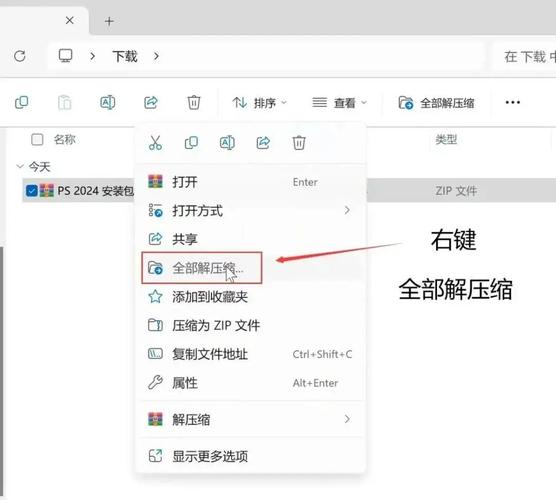
第一步:访问GIMP官网或可信赖的软件下载站,找到最新版本。注意避开捆绑广告的链接,建议直接从官方渠道获取。
第二步:点击下载按钮,等待安装包完成。安装包大小约200MB,根据网速不同可能需要几分钟。
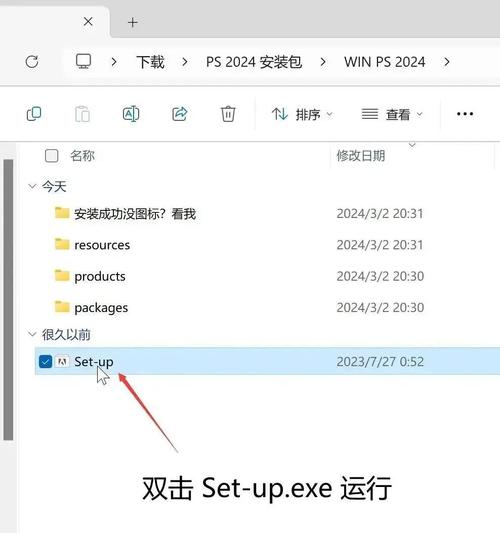
第三步:双击安装包,选择语言和安装路径。默认路径通常为C盘,如果空间不足,可改为其他分区。
第四步:勾选“创建桌面快捷方式”,点击“安装”按钮。整个过程无需手动配置,软件会自动完成。
第五步:安装完成后,双击桌面图标启动软件。首次打开时,软件会进行初始化,稍等几秒即可进入主界面。
整个安装过程不超过5分钟,且无需注册账号或付费。相比PS的复杂安装流程,这无疑节省了大量时间。
如何最大化利用这款软件
安装完成后,你可能会对界面感到陌生。别担心,大多数免费软件都提供了中文界面和快捷键支持。你可以在“编辑”菜单中调整语言为简体中文,并自定义快捷键以匹配PS的习惯。例如,Ctrl+Z用于撤销,Ctrl+T用于自由变换。此外,软件内置了丰富的教程和插件库,你可以通过“帮助”菜单访问官方文档,学习如何去除背景、制作渐变或添加文字特效。
对于日常需求,这款软件完全够用。比如,你可以用“模糊工具”磨皮,用“曲线工具”调整亮度,或者用“图层混合模式”合成图片。如果你需要批量处理多张图片,还可以使用“批处理”插件,一次性完成尺寸调整、格式转换等操作。
注意事项与常见问题
尽管免费软件功能强大,但仍需注意以下问题:
- 来源安全:务必从官网或知名平台下载,避免第三方网站捆绑恶意软件。
- 版本更新:定期检查更新,以获取性能优化和新功能。
- 文件兼容性:免费软件通常支持PSD格式,但复杂图层或特效可能无法完美还原。建议保存为通用格式如PNG或TIFF。
如果你遇到安装失败的情况,检查系统是否满足最低要求(如Windows 7以上,2GB内存),并暂时关闭杀毒软件。如果软件启动缓慢,可以尝试关闭不必要的后台程序。
总结
PS下载不再是难题。通过选择免费高效的图片处理软件,你无需支付高额费用,就能获得接近专业级的修图体验。无论是GIMP还是其他替代工具,一键安装的特性让新手也能快速上手。希望这篇指南能帮你找到合适的软件,轻松处理图片,提升工作效率。如果你有其他推荐或疑问,欢迎在评论区分享交流。
🌟 核心功能
- ✅ 腾讯会议电脑版/手机APP官方免费下载安装
- ✅ 腾讯会议电脑版/手机APP官方免费下载安装
- ✅ 腾讯会议电脑版/手机APP官方免费下载安装
- ✅ 腾讯会议电脑版/手机APP官方免费下载安装