
HP打印机驱动下载 | 官方正版驱动一键安装
⬇ 立即下载📝 软件介绍
HP打印机驱动下载:官方正版驱动一键安装指南
在日常办公或家庭打印中,HP打印机凭借稳定性和打印质量受到广泛欢迎。但很多用户遇到新打印机无法识别、打印任务卡顿或功能缺失时,往往是因为驱动程序问题。本文将围绕HP打印机驱动下载,提供从识别型号到安装完成的完整流程,帮助您快速获取官方正版驱动,实现一键安装。
为什么需要官方正版驱动
驱动是连接电脑与打印机的桥梁。非官方渠道下载的驱动可能包含病毒、广告插件,或因为版本不匹配导致打印异常。HP官方驱动经过严格测试,能确保兼容Windows、macOS等系统,并支持双面打印、扫描、传真等全部功能。因此,HP打印机驱动下载首选官方渠道。

第一步:确认您的HP打印机型号
在进行HP打印机驱动下载前,必须明确打印机型号。您可以在打印机机身正面或顶部找到型号标签,例如“HP LaserJet Pro M404dn”或“HP DeskJet 2720”。如果标签模糊,也可以通过电脑的“设备和打印机”面板查看已连接的打印机名称。准确型号是搜索正确驱动的关键。
第二步:访问HP官方支持网站
打开浏览器,进入HP官方支持页面。您可以通过搜索引擎输入“HP支持 驱动下载”或直接访问HP官网,在“支持”栏目下找到“软件与驱动程序”。这是HP打印机驱动下载最安全的路径。避免点击任何第三方链接,以防误入钓鱼网站。
第三步:搜索并下载驱动
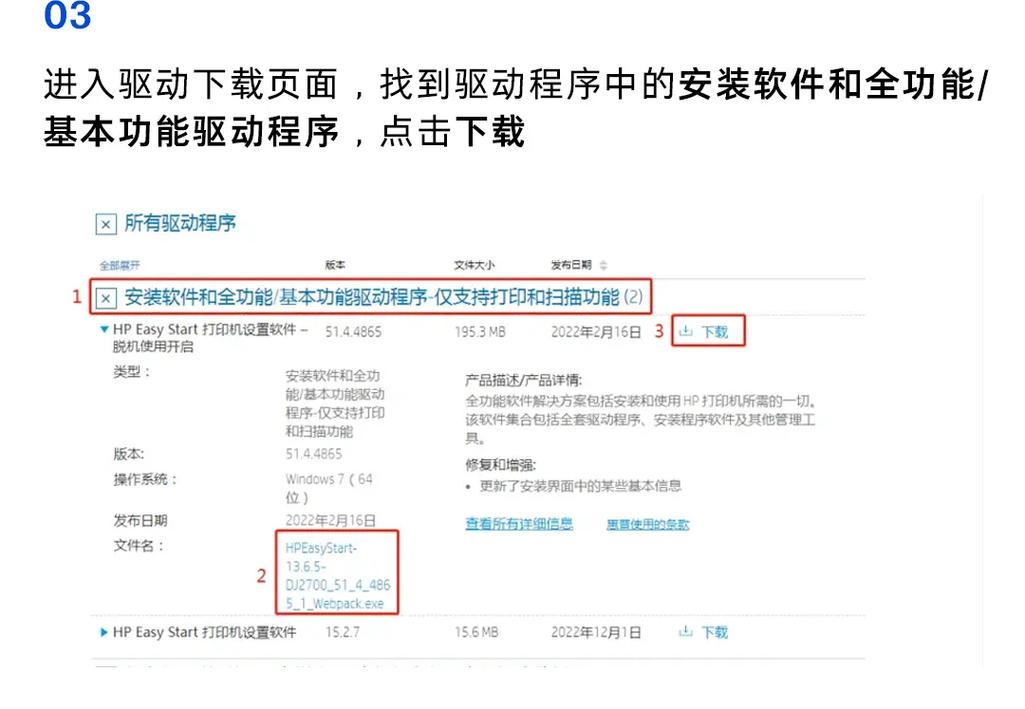
在HP支持页面,输入您确认的打印机型号,例如“HP LaserJet Pro M404dn”。系统会自动识别并跳转到该型号的驱动下载页面。根据您的操作系统(如Windows 11 64位或macOS Ventura)选择对应版本。通常页面会列出“基本驱动”和“完整驱动包”。建议下载“完整驱动包”,它包含打印、扫描、管理工具等全部组件,适合一键安装。

点击下载按钮,等待文件保存。文件大小可能从几十MB到几百MB不等,网络稳定时下载约需5-10分钟。
第四步:一键安装驱动
下载完成后,双击运行安装程序。如果弹出用户账户控制提示,请点击“是”允许安装。安装向导会引导您完成以下步骤:
1. 接受许可协议。
2. 选择连接方式:USB线连接或无线网络连接。如果是新打印机,建议先通过USB线连接电脑,安装完成后再配置无线功能。
3. 等待驱动自动安装。HP的安装程序通常会自动检测打印机并完成配置,无需手动干预。
4. 安装完成后,重启电脑(部分系统要求)。
整个过程大约需要3-8分钟,真正实现一键安装。
常见问题与解决方法
问题:下载后无法安装,提示系统不兼容。
解决方法:请核对操作系统版本。例如Windows 10和Windows 11的驱动有时不通用,重新选择匹配版本即可。

问题:安装过程中提示“未检测到打印机”。
解决方法:确保打印机已开机,且USB线或网络连接正常。对于无线连接,可以先临时使用USB线完成安装。
问题:打印时出现乱码或空白页。
解决方法:在控制面板的“设备和打印机”中,右键点击打印机图标,选择“打印首选项”,恢复默认设置。如果无效,建议卸载驱动后重新进行HP打印机驱动下载并安装。
总结
HP打印机驱动下载并不复杂,只需认准官方渠道、确认型号、下载完整驱动包并一键安装,即可解决大部分打印问题。定期检查驱动更新也能提升打印机的稳定性和安全性。如果您在操作中遇到任何困难,可以随时返回HP支持页面获取在线帮助或联系客服。
🌟 核心功能
- ✅ CS1.6下载 - 经典反恐精英单机版中文硬盘版下载
- ✅ CS1.6下载 - 经典反恐精英单机版中文硬盘版下载
- ✅ CS1.6下载 - 经典反恐精英单机版中文硬盘版下载
- ✅ CS1.6下载 - 经典反恐精英单机版中文硬盘版下载