PS工具下载 | 免费Photoshop安装包及教程
⬇ 立即下载📝 软件介绍
PS工具下载指南:免费Photoshop安装包及新手教程
在图像处理领域,Adobe Photoshop一直占据着不可撼动的地位。无论是专业设计师、摄影师,还是普通用户,几乎都会遇到需要处理图片的情况。很多人一听到“PS”,首先想到的就是复杂的操作和高昂的正版费用。但实际上,获取PS工具并进行基础操作,并没有想象中那么困难。本文将为新手提供一份清晰的PS工具下载指引,并附带一些基础教程,帮助你快速上手。
一、寻找可靠的PS工具下载渠道
想要使用Photoshop,第一步自然是获取安装包。网络上充斥着各种下载链接,但质量参差不齐。为了你的电脑安全和软件稳定性,请务必选择可靠的来源。
1. Adobe Creative Cloud 官方下载
这是最安全、最稳定的途径。访问Adobe官网,你可以下载到完整的Photoshop版本。虽然需要付费订阅,但Adobe通常会提供7天免费试用期。对于只是想短期体验或完成特定项目的用户来说,这是一个不错的选择。试用期结束后,如果觉得适合自己,再考虑订阅。
2. 国内知名软件管家或下载站
如果你不方便使用国际网络,或者需要寻找历史版本,可以选择一些口碑较好的国内下载平台。例如腾讯软件管家、360软件管家等。这些平台会对上传的安装包进行安全检测,降低中毒风险。但要注意,即使是这些平台,也可能存在捆绑安装其他软件的情况。下载时,请仔细阅读每一步的提示,取消勾选不必要的附加软件。
3. 注意识别“免费版”陷阱
网络上经常出现“永久免费版”、“破解版”等字眼。这些版本通常伴随着较大的安全风险。它们可能被植入病毒、木马,或者篡改系统文件。轻则导致电脑卡顿、弹出广告,重则可能泄露个人隐私信息。建议普通用户尽量避开这些非官方渠道。如果你预算有限,可以考虑使用Photoshop Elements或CS2等Adobe官方提供的免费或低价版本。
二、免费Photoshop安装包版本推荐
对于新手而言,并非越新的版本就越好。最新版对电脑硬件要求高,且功能复杂,容易让人产生挫败感。这里推荐两个相对适合新手的版本。
1. Photoshop CS6 版本
CS6是Adobe公司一个经典的版本。它界面清晰,功能足够强大,涵盖了图层、蒙版、调色、文字处理等几乎所有核心功能。最重要的是,它对电脑配置要求不高,运行流畅。很多老牌设计师至今仍在使用这个版本。如果你只是学习基础操作,或者电脑配置一般,CS6是很好的选择。
2. Photoshop 2020 或 2021 版本
如果你希望体验一些新功能,比如内容识别填充的改进、神经滤镜等,可以选择2020或2021版本。这两个版本在稳定性和功能之间取得了较好的平衡。它们支持最新的系统,同时操作逻辑与旧版本相差不大,新手也能较快适应。
如何找到这些版本?在可靠的下载站搜索“Photoshop CS6 简体中文版”或“Photoshop 2020 安装包”,注意选择带有“官方原版”或“纯净版”标识的链接。
三、PS工具下载后的安装步骤(以CS6为例)
下载完成后,安装过程并不复杂。以下是通用步骤:
第一步:解压文件
下载的安装包通常是一个压缩文件。右键点击,选择“解压到当前文件夹”或“提取到...”。解压后,你会看到一个文件夹,里面包含安装程序。
第二步:断开网络(可选)
对于CS6等较老版本,断网安装可以避免安装过程中自动联网验证,从而简化流程。你可以暂时关闭WiFi或拔掉网线。
第三步:运行安装程序
在解压后的文件夹中,找到“Set-up.exe”或“安装.exe”文件,双击运行。如果系统提示“用户账户控制”,点击“是”允许。
第四步:输入序列号(如果需要)
部分版本在安装过程中会要求输入序列号。如果你下载的是官方试用版,可以选择“试用”。如果是其他版本,按照下载时附带的说明文档输入序列号。
第五步:选择安装路径和语言
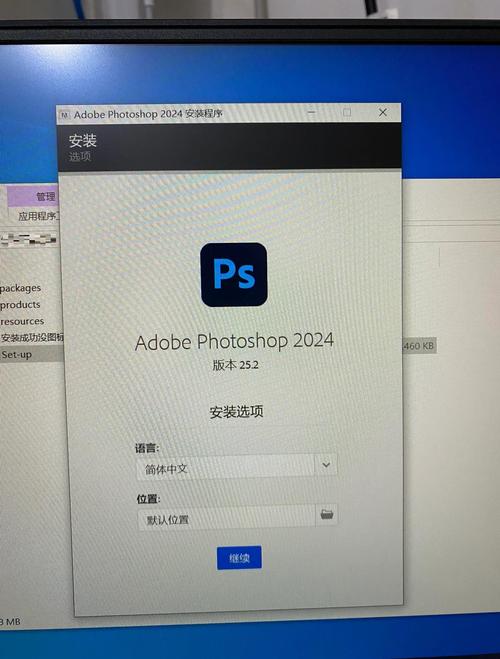
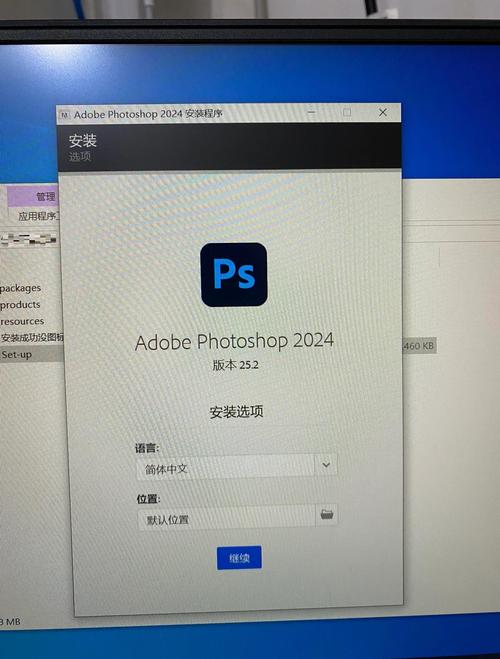
一般默认安装在C盘。如果你C盘空间紧张,可以点击“浏览”选择其他盘符,比如D盘。语言选择“简体中文”。点击“安装”按钮,等待进度条走完。这个过程可能需要10-20分钟,取决于电脑性能。
第六步:完成安装
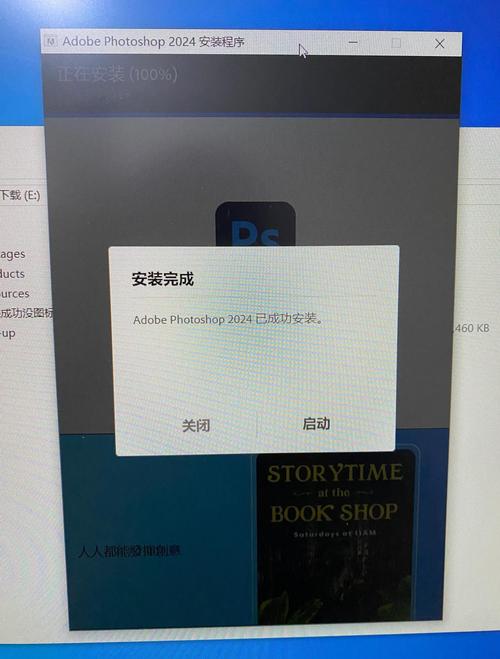
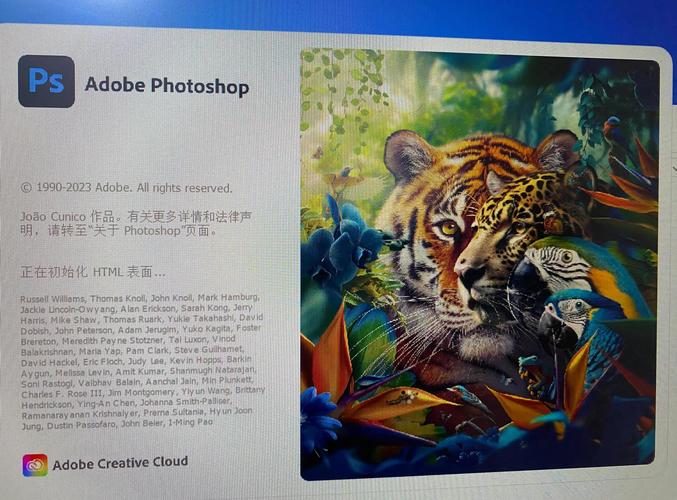
安装完成后,点击“完成”或“关闭”。此时,你可以在桌面或开始菜单中找到Photoshop的图标。双击图标启动软件,如果提示激活,按照说明进行操作即可。
四、新手入门基础教程:三分钟学会抠图
安装好PS后,很多新手第一件事就是想学抠图。这里介绍一个最简单、最常用的方法:魔棒工具抠图。
1. 打开图片
启动Photoshop,点击菜单栏的“文件” -> “打开”,选择一张你想要处理的图片。最好选择背景颜色单一、与主体颜色对比明显的图片,比如白色背景的物体。
2. 选择魔棒工具
在左侧工具栏中,找到第四个图标,看起来像一根魔术棒。如果图标显示的是“快速选择工具”,可以长按或右键点击该图标,在下拉菜单中选择“魔棒工具”。
3. 设置容差
在顶部的选项栏中,有一个“容差”设置框。容差值决定了选择范围的精确度。数值越小,选择的颜色越精确;数值越大,选择的颜色范围越广。对于背景纯色的图片,设置容差为10-30即可。
4. 点击背景
用魔棒工具点击图片的背景区域。你会看到背景被虚线框选中。如果一次没有选全,可以按住键盘上的“Shift”键,再点击未选中的背景区域,增加选区。
5. 反选并复制
背景被选中后,我们需要选中主体。点击菜单栏的“选择” -> “反选”。此时,虚线框会包围你的主体。然后按键盘上的“Ctrl+C”复制,再打开一张新图片,按“Ctrl+V”粘贴,你的主体就成功抠出来了。
这个技巧虽然基础,但非常实用。多练习几次,你就能掌握魔棒工具的特性。
五、常见问题与解决建议
1. 安装失败或报错
最常见的原因是系统缺少运行库,比如Microsoft Visual C++。可以尝试下载并安装“微软常用运行库合集”。另外,确保你的系统是64位或32位,并下载对应版本的PS。
2. 软件启动缓慢
首次启动PS时,需要加载字体和预设,可能会慢一些。如果一直慢,可以尝试重置偏好设置。在启动PS时,立即按住“Ctrl+Alt+Shift”键,会弹出一个对话框,询问是否删除设置文件,点击“是”即可。
3. 找不到菜单或工具
如果不小心关闭了某个面板,可以在顶部菜单栏的“窗口”下拉菜单中找到它,重新勾选即可。
掌握PS工具下载和安装只是第一步,真正的乐趣在于创作。希望这篇指南能帮助你顺利开启Photoshop的学习之旅。从简单的抠图、调色开始,逐步探索更高级的功能,你会发现图像处理的无限可能。
🌟 核心功能
- ✅ 剑啸江湖下载_经典武侠手游高速下载
- ✅ 剑啸江湖下载_经典武侠手游高速下载
- ✅ 剑啸江湖下载_经典武侠手游高速下载
- ✅ 剑啸江湖下载_经典武侠手游高速下载