联想LJ2200打印机驱动下载_官方最新版安装教程
⬇ 立即下载📝 软件介绍
联想LJ2200打印机驱动下载与官方最新版安装教程
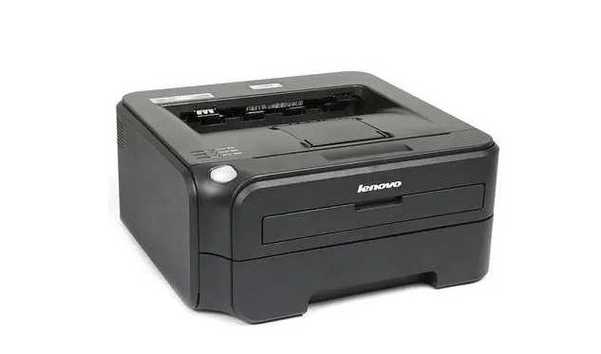
联想LJ2200是一款经典的黑白激光打印机,凭借其稳定的性能和较低的耗材成本,至今仍在许多办公场所和家庭中使用。然而,随着操作系统不断更新,很多用户在重装系统或更换电脑后,会遇到无法打印的情况。这通常是因为缺少正确的驱动程序。本文将提供联想LJ2200打印机驱动的官方下载渠道,并带来详细的最新版安装步骤。

一、为什么需要下载官方驱动?
打印机驱动是电脑与打印设备之间的桥梁。使用非官方或版本过旧的驱动,容易导致打印任务无响应、打印出乱码,或者系统提示设备无法识别。联想官方网站提供的驱动经过了严格的兼容性测试,能够确保打印机在Windows 10、Windows 11及Windows 7等系统上稳定工作。因此,建议用户优先选择从官方渠道获取驱动文件。
二、联想LJ2200驱动下载前的准备
在开始下载前,请确认以下信息:
- 你的电脑操作系统类型(32位或64位)。
- 打印机与电脑之间的连接方式(通常为USB数据线连接)。
- 确保打印机电源已开启,并且处于待机状态。
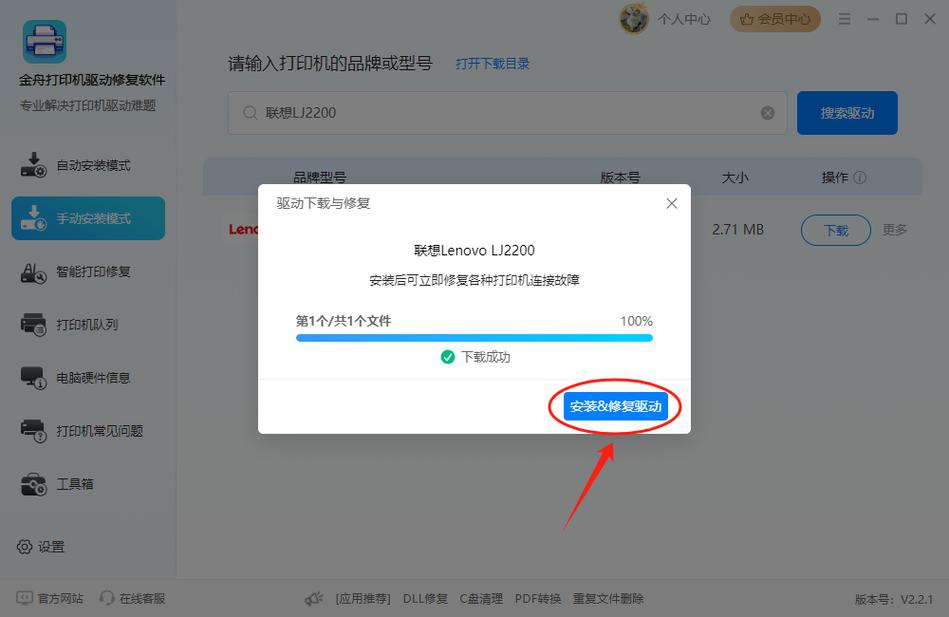
三、官方最新版驱动下载步骤
由于直接提供下载链接可能会因网站改版而失效,这里给出最可靠的操作路径:
- 打开浏览器,进入联想官方支持网站。
- 在搜索框中输入“LJ2200”并点击搜索。
- 在搜索结果中选择“LJ2200”对应的驱动下载页面。
- 根据你当前使用的操作系统版本(如Windows 10 64位),选择对应的驱动程序。
- 点击下载按钮,将文件保存到电脑桌面或指定文件夹中。
注意:驱动文件通常为压缩包格式,下载后需要先解压再进行安装。
四、联想LJ2200驱动安装教程(官方最新版)
下载完成后,按照以下步骤进行安装:
第一步:解压驱动文件。右键点击下载的压缩包,选择“解压到当前文件夹”或“解压到LJ2200”。
第二步:运行安装程序。打开解压后的文件夹,找到“Setup.exe”或“Autorun.exe”文件,双击运行。
第三步:选择安装类型。安装向导启动后,建议选择“标准安装”或“自动安装”。系统会自动检测连接状态。
第四步:连接打印机。当安装程序提示“请连接打印机”时,将USB数据线连接到电脑。系统会自动识别并安装剩余驱动。
第五步:完成安装。等待进度条走完,点击“完成”按钮。此时可以进入控制面板的“设备和打印机”中,确认LJ2200图标是否正常显示。
五、安装过程中常见问题与解决方法
如果在安装过程中遇到问题,可以参考以下方案:
- 问题:安装时提示“找不到设备”。 检查USB线是否插紧,尝试更换电脑上的USB接口,或者重启打印机和电脑后重试。
- 问题:安装完成后无法打印。 右键点击打印机图标,选择“设为默认打印机”。然后打印测试页,检查是否正常输出。
- 问题:系统提示驱动未签名。 在Windows 10/11中,可以暂时禁用驱动程序强制签名,或者下载联想官方签名的驱动版本。
- 问题:打印出来的文档有黑条或空白。 这通常是硒鼓或墨粉的问题,与驱动无关。建议取出硒鼓轻轻摇晃,或更换新的墨粉盒。
六、如何保持驱动为最新版本?
联想会不定期更新驱动程序以修复已知问题。建议用户每隔半年访问一次联想官网,检查LJ2200是否有新的驱动版本。另外,也可以使用联想自带的更新工具进行检测,确保打印体验始终流畅。
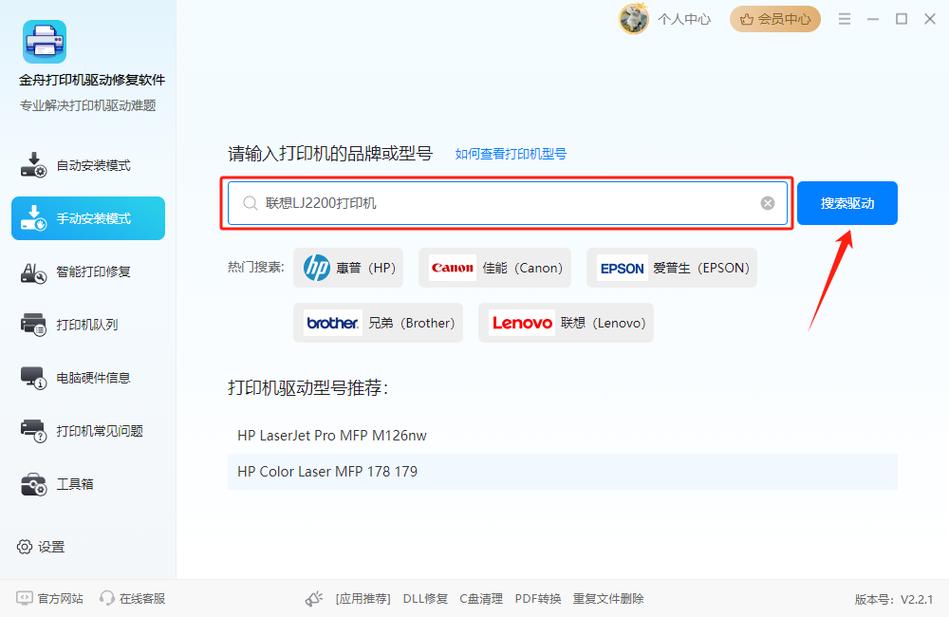
通过以上步骤,你可以顺利地为联想LJ2200打印机安装官方最新版驱动。正确的驱动是保证打印质量的基础,希望这篇教程能够帮助你解决打印问题,恢复高效的工作节奏。
🌟 核心功能
- ✅ 超能陆战队国语版/原声中英双字迅雷高清下载
- ✅ 超能陆战队国语版/原声中英双字迅雷高清下载
- ✅ 超能陆战队国语版/原声中英双字迅雷高清下载
- ✅ 超能陆战队国语版/原声中英双字迅雷高清下载