
InDesign 2025官方中文版下载,Adobe InDesign安装教程
⬇ 立即下载📝 软件介绍
InDesign 2025官方中文版下载与安装教程
如果你正在寻找专业的排版软件,InDesign 2025官方中文版是目前Adobe公司推出的最新版本。无论是制作书籍、杂志、电子出版物还是海报,这款软件都能提供稳定的排版体验。下面我会从下载到安装,一步步带你完成整个过程。
InDesign 2025版本更新了什么
2025版本在原有功能基础上做了几项重要改进。首先是启动速度明显提升,打开大型文档不再需要长时间等待。其次是增加了AI辅助排版功能,可以自动调整文字和图片的布局。另外,对高分辨率屏幕的支持更完善了,在4K或5K显示器上操作时,界面图标和文字不会出现模糊现象。
下载前的准备工作
在开始下载之前,你需要确认电脑配置是否满足要求。InDesign 2025支持Windows 10(64位)及以上系统,以及macOS 12及以上版本。内存建议至少8GB,如果是处理大型文档,16GB会更流畅。硬盘空间需要预留4GB以上。
另外,如果你之前安装过旧版本的InDesign,建议先卸载干净,避免新版本安装时出现冲突。卸载后最好重启一次电脑再进行安装。
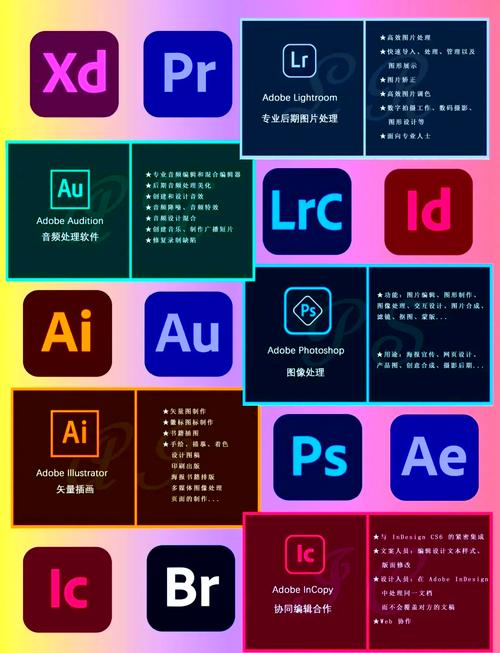
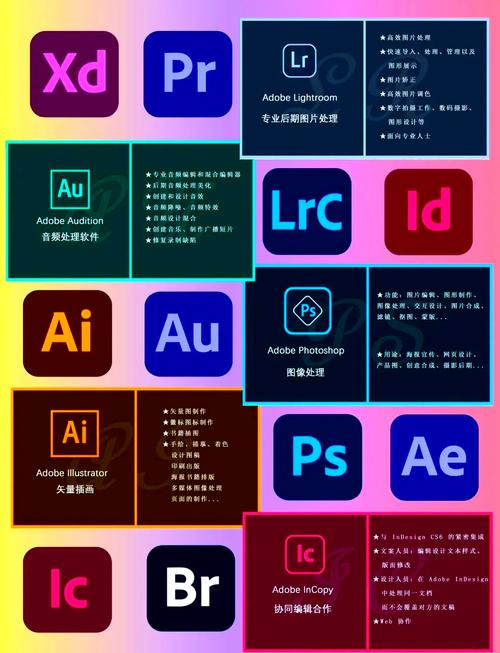
获取InDesign 2025官方中文版安装包
获取正版软件最安全的方式是通过Adobe Creative Cloud桌面应用。访问Adobe官方网站,注册或登录你的Adobe账号。在Creative Cloud应用里找到InDesign 2025,点击“安装”按钮,系统会自动下载并安装最新版本。
如果你需要离线安装包,可以访问Adobe官方提供的试用版下载页面。选择适合你操作系统的版本下载。下载的文件通常是压缩包格式,大小在2GB左右,根据网速不同可能需要10到30分钟。
需要提醒的是,不要从第三方网站下载所谓的破解版或绿色版。这些版本往往携带病毒或恶意程序,可能导致电脑中毒或隐私泄露。而且破解版无法正常更新,使用中遇到bug也无法修复。
InDesign 2025安装步骤详解
下载完成后,开始安装。以下是具体的操作流程:
第一步:双击安装包文件。如果是压缩包格式,先解压到指定文件夹,然后运行Setup.exe(Windows)或Install.app(macOS)。系统可能会弹出用户账户控制提示,点击“是”允许程序运行。
第二步:安装程序启动后,会要求你登录Adobe账号。输入你的账号和密码。如果没有账号,可以点击“创建账号”按钮,用邮箱注册一个新账号。建议使用常用邮箱,方便后续找回密码或管理订阅。
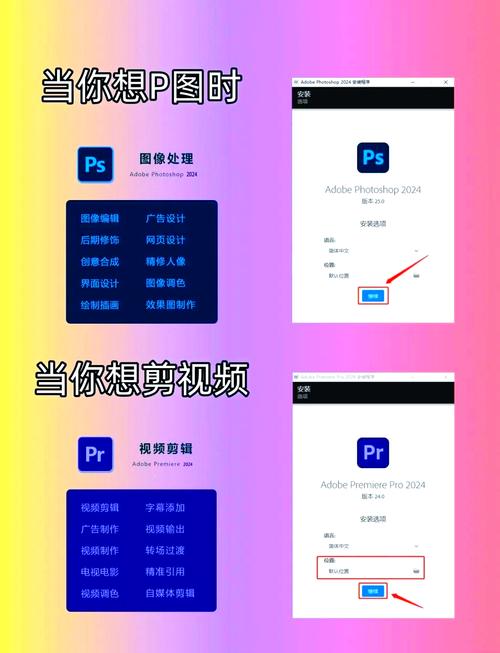
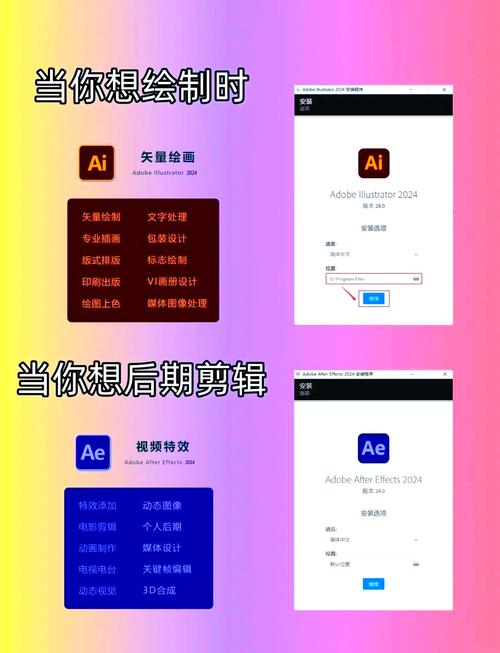
第三步:登录成功后,进入安装选项界面。这里可以设置安装语言和安装位置。语言选择“简体中文”,安装位置建议保持默认,除非你的C盘空间非常紧张。如果需要更改位置,点击“浏览”按钮选择其他盘符。
第四步:点击“继续”按钮开始安装。安装过程需要一些时间,进度条会显示安装百分比。期间不要关闭电脑或断开网络连接。安装完成后,程序会提示“安装成功”。
第五步:点击“打开”按钮启动InDesign 2025。首次启动时,软件会进行一些初始化设置,并可能提示你选择工作区布局。初学者可以选择“基本”布局,熟悉后再切换到“高级”布局。
安装后需要做的设置
安装完成后,建议先做一些基础设置,让软件更符合你的使用习惯。打开InDesign 2025,点击菜单栏的“编辑” > “首选项” > “界面”。在这里可以调整界面亮度和字体大小。如果觉得默认的深色界面看不清楚,可以切换到浅色模式。
在“排版”选项中,可以设置默认字体和字号。中文排版推荐使用宋体或思源宋体,字号设置为10pt到12pt比较合适。另外,在“单位与增量”选项中,将标尺单位改为“毫米”,更符合国内印刷标准。
常见安装问题解决方法
安装过程中可能会遇到一些问题,这里列出几种常见情况:
问题一:安装进度卡住不动。这种情况通常是因为网络不稳定或防火墙阻止了安装程序。检查网络连接,暂时关闭防火墙和杀毒软件,然后重新运行安装程序。
问题二:提示“安装失败,请重试”。可能是之前卸载不彻底导致的。使用Adobe Creative Cloud Cleaner Tool工具彻底清理残留文件,然后重启电脑再次安装。
问题三:启动时提示“许可证无效”。确认你的Adobe账号订阅状态是否正常。如果是试用版,记得在试用期内激活。如果已经过期,需要续费后才能继续使用。
问题四:软件界面显示英文。这是因为安装时语言选项没有选择中文。卸载后重新安装,在安装界面明确选择“简体中文”即可。
使用InDesign 2025的一些建议
对于初次接触InDesign的用户,建议先从简单的项目开始练习。比如制作一张名片或一份单页传单,熟悉文字工具、图片置入和基本排版操作。Adobe官方提供了详细的帮助文档和教程视频,遇到不懂的功能可以随时查阅。
另外,养成定期保存的习惯。InDesign虽然稳定性不错,但处理大型文档时偶尔也会崩溃。设置自动保存间隔为5分钟,可以避免意外丢失工作进度。点击“编辑” > “首选项” > “文件处理”,勾选“自动保存”并设置时间。
最后,建议保持软件更新。Adobe会定期发布更新补丁,修复已知问题并提升性能。在Creative Cloud应用中开启自动更新,确保你始终使用最新版本。
如果你已经成功安装InDesign 2025,现在就可以开始你的排版工作了。无论是设计一本精美的画册,还是编排一份专业的报告,这款软件都能帮你高效完成。如果在使用过程中遇到其他问题,欢迎在评论区留言交流。
🌟 核心功能
- ✅ 谷歌浏览器官方下载 - 最新版Chrome浏览器高速安全下载
- ✅ 谷歌浏览器官方下载 - 最新版Chrome浏览器高速安全下载
- ✅ 谷歌浏览器官方下载 - 最新版Chrome浏览器高速安全下载
- ✅ 谷歌浏览器官方下载 - 最新版Chrome浏览器高速安全下载