惠普官网驱动下载|官方驱动与软件更新支持
⬇ 立即下载📝 软件介绍
惠普官网驱动下载指南:如何获取官方驱动与软件更新支持
当你的惠普打印机、笔记本或台式机出现运行缓慢、功能异常或无法识别新硬件时,最直接的解决办法就是更新驱动程序。但网络上充斥着各种第三方驱动下载站点,它们可能捆绑恶意软件或提供过时版本。唯一安全可靠的途径,就是通过惠普官网驱动下载页面获取官方驱动与软件更新支持。

为什么必须选择惠普官网驱动下载
许多用户习惯用搜索引擎直接搜索驱动,然后随意点击下载链接。这种做法风险很高。第三方网站提供的驱动文件可能被篡改,植入广告程序甚至病毒。即使文件本身没问题,版本也可能不匹配你的操作系统或硬件型号,导致蓝屏、死机或设备完全无法工作。
惠普官网驱动下载页面提供的驱动,全部经过惠普实验室的严格测试,确保与指定型号的硬件完美兼容。同时,官方会持续更新驱动以修复漏洞、提升性能,并适配最新的Windows或macOS系统更新。
如何通过惠普官网找到正确驱动
访问惠普官网驱动下载入口后,你通常有两种方式定位所需驱动:
方法一:自动检测
惠普官网提供自动检测工具。点击“自动检测”或“HP Support Assistant”选项,网站会提示下载一个小型程序。运行该程序后,它会自动扫描你的电脑,识别出惠普硬件型号、当前驱动版本以及操作系统信息,然后列出所有需要更新的驱动列表。你只需一键确认,系统就会自动下载并安装。这种方法最省心,适合不熟悉电脑硬件的普通用户。
方法二:手动输入型号
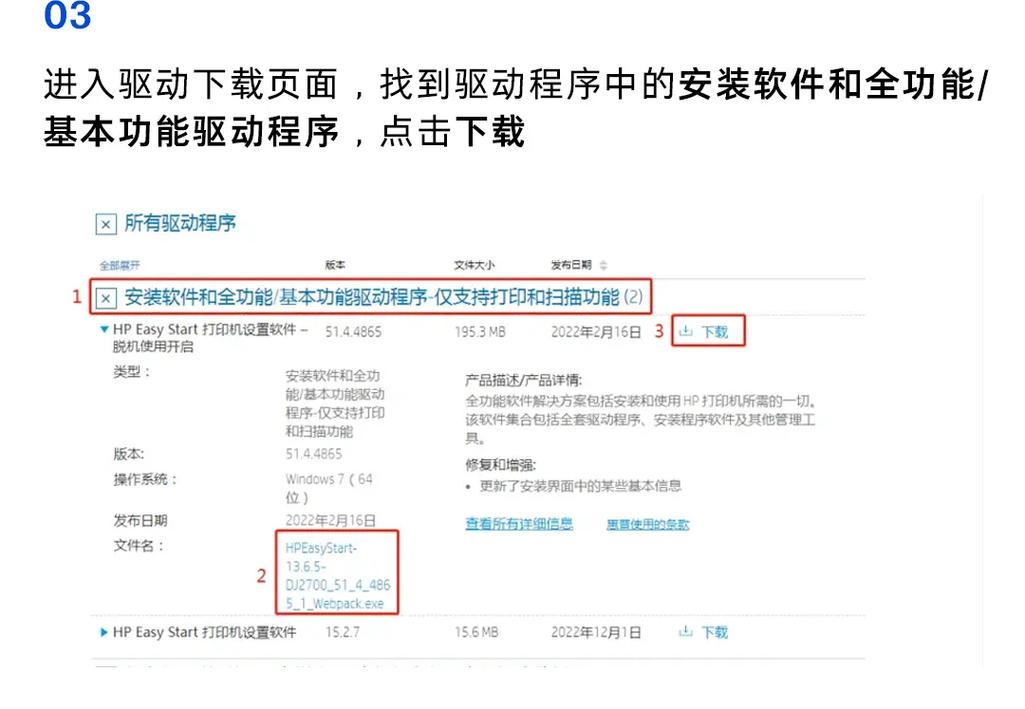
如果你清楚自己的设备型号,可以直接在搜索框输入。例如,你的打印机是“HP LaserJet Pro M404dn”,就在搜索栏输入“M404dn”。网站会列出该型号的所有可用驱动。你需要根据自己电脑的操作系统版本(如Windows 11 64位或macOS Ventura)和驱动类型(如打印机驱动、扫描仪驱动或固件)进行选择。手动方式适合需要特定版本驱动或网络环境受限无法运行检测工具的用户。

下载与安装过程中的注意事项
在惠普官网驱动下载页面,每个驱动旁边通常会有文件大小、版本号和发布日期。建议优先选择发布日期较新且版本号较高的驱动。下载前,请确认你的操作系统是32位还是64位。如果选错,驱动将无法安装。
下载完成后,建议先关闭所有正在运行的程序,尤其是杀毒软件,因为某些杀毒软件可能会误拦截驱动安装程序。双击安装文件后,按照提示操作即可。大多数情况下,选择“快速安装”或“推荐安装”就能完成全部流程。如果遇到问题,可以尝试“自定义安装”,手动指定安装路径。
遇到问题怎么办?官方支持渠道
如果在惠普官网驱动下载过程中遇到困难,比如找不到对应型号、安装失败或驱动不兼容,不要随便去论坛找破解版。惠普官网提供多种官方支持渠道:
你可以使用页面上的“在线客服”功能,直接与惠普技术支持人员对话。他们可以远程查看你的电脑状态,指导你完成驱动安装。另外,惠普社区论坛也是一个好去处,很多常见问题都有官方工程师或资深用户的解答。如果你的设备还在保修期内,还可以通过官网申请电话回拨服务。

定期更新驱动的重要性
很多用户只在设备出问题时才想起更新驱动。实际上,定期访问惠普官网驱动下载页面检查更新,可以有效预防问题。例如,打印机驱动更新可能修复纸张识别错误,显卡驱动更新能提升游戏或设计软件的流畅度,而BIOS固件更新则可能解决系统稳定性问题。建议每三个月检查一次,或者在系统更新后立即检查。
总结
惠普官网驱动下载是唯一值得信赖的驱动来源。无论你是技术新手还是老手,养成从官方渠道获取驱动的习惯,能让你避免很多不必要的麻烦。记住,不要图省事去第三方网站下载,那可能让你的电脑陷入安全风险。善用惠普官网的自动检测功能和官方支持,你的惠普设备将始终保持最佳状态。
🌟 核心功能
- ✅ Google Play 官方下载 | 安全可靠的安卓应用商店
- ✅ Google Play 官方下载 | 安全可靠的安卓应用商店
- ✅ Google Play 官方下载 | 安全可靠的安卓应用商店
- ✅ Google Play 官方下载 | 安全可靠的安卓应用商店