
IE8 浏览器官方下载(经典版)
⬇ 立即下载📝 软件介绍
IE8 浏览器官方下载(经典版)
对于许多老用户来说,Internet Explorer 8 浏览器承载着一段特殊的互联网记忆。虽然如今浏览器市场百花齐放,但仍有不少场景需要用到这款经典版本。本文提供 IE8 浏览器的官方下载信息,帮助您安全获取安装程序。

为什么还需要 IE8?
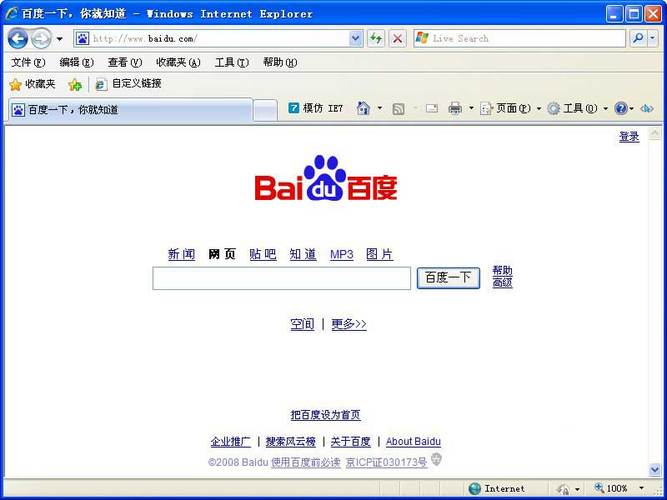
IE8 发布于 2009 年,是 Windows XP 和 Windows Server 2003 系统上的最后一款主流 IE 版本。部分老旧的企业内部系统、政府网站或特定财务软件,至今仍要求使用 IE8 内核才能正常显示。此外,一些怀旧用户也会在虚拟机中安装它,体验十年前的网页设计风格。
官方下载渠道说明
微软已停止对 IE8 的技术支持,但您仍可通过以下方式获取官方安装包。请注意,下载前务必确认操作系统版本,因为 IE8 有 32 位和 64 位之分。
对于 Windows XP SP3 或更高版本,您可以直接从微软官方下载中心获取离线安装包。建议选择“IE8-WindowsXP-x86-CHS.exe”文件,这是简体中文版的标准安装程序。如果您使用的是 Windows Vista 或 Windows Server 2008,请选择对应的“IE8-WindowsVista-x86-CHS.exe”文件。
需要提醒的是,部分第三方下载站提供的 IE8 安装包可能捆绑了插件或恶意软件。为了系统安全,请尽量使用微软官方链接,或者通过微软更新目录(Microsoft Update Catalog)搜索“Internet Explorer 8”进行下载。
安装注意事项
在安装 IE8 之前,请先关闭所有正在运行的浏览器窗口。如果系统已安装 IE9 或更高版本,您需要先卸载新版浏览器才能降级到 IE8。具体操作为:进入控制面板,找到“程序和功能”,点击“查看已安装的更新”,在列表中找到 Internet Explorer 更新项,右键选择卸载并重启电脑。
安装过程中,系统可能会提示“需要安装更新”,请确保 Windows Update 服务正常运行。如果安装失败,通常是因为缺少必要的系统组件,例如 Windows XP 用户需要先安装 Service Pack 3 和 DirectX 9.0c。
兼容性设置技巧
成功安装 IE8 后,您可能需要调整一些设置来适配现代网站。打开 IE8,点击“工具”菜单,选择“兼容性视图设置”。在这里可以添加需要以兼容模式显示的网站地址。对于企业内网,还可以通过组策略批量配置兼容性列表。
另外,IE8 默认的安全级别较高,可能会阻止 ActiveX 控件或弹出窗口。如果您需要运行特定办公系统,可以在“Internet 选项”的“安全”选项卡中,将受信任站点添加至“可信站点”区域,并适当降低安全级别。
常见问题解答
问:IE8 能否在 Windows 7 上运行?
答:可以,Windows 7 自带 IE8,但建议升级到 IE11 以获得更好的安全性和兼容性。
问:下载 IE8 后无法安装,提示“系统不支持”怎么办?
答:请检查操作系统是否为 32 位或 64 位,并确认已安装最新系统补丁。Windows 10 和 Windows 11 无法安装 IE8,只能通过 IE 模式模拟。
问:IE8 打开网页显示错乱?
答:这是正常现象,因为 IE8 不支持现代 CSS3 和 HTML5 标准。建议仅将其用于特定老系统访问,日常浏览请使用 Chrome 或 Edge。
总结
IE8 虽然已经退出历史舞台,但在特定场景下仍有其不可替代的价值。通过本文提供的官方下载方式和安装指南,您可以安全、快捷地获取这款经典浏览器。如果您在安装过程中遇到问题,欢迎留言交流。
🌟 核心功能
- ✅ 世界地图高清版下载 | 全球各国地图免费下载
- ✅ 世界地图高清版下载 | 全球各国地图免费下载
- ✅ 世界地图高清版下载 | 全球各国地图免费下载
- ✅ 世界地图高清版下载 | 全球各国地图免费下载