
VirtualBox 官方免费虚拟机下载 | 最新版安装指南
⬇ 立即下载📝 软件介绍
VirtualBox 官方免费虚拟机下载 | 最新版安装指南
在电脑上运行多个操作系统,或者需要搭建测试环境时,VirtualBox 是最常用的工具之一。这款由 Oracle 开发的虚拟机软件完全免费,且支持 Windows、macOS、Linux 等多种主机系统。本文提供 VirtualBox 官方下载渠道与安装步骤,帮助你快速完成部署。
为什么选择 VirtualBox
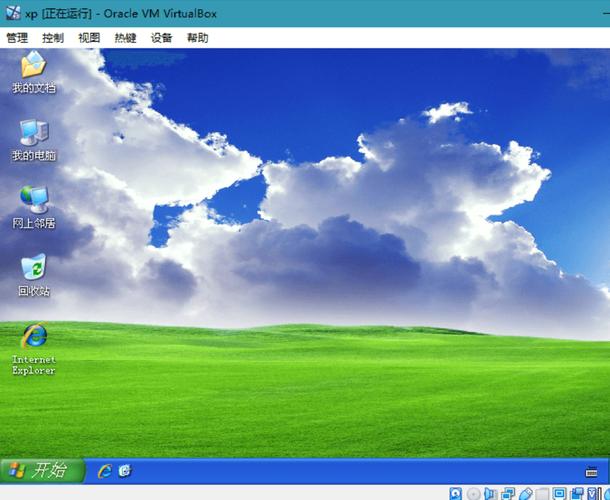
VirtualBox 的优势在于开源免费且功能完整。相比其他商业虚拟机软件,它不需要付费授权即可创建和管理多个虚拟机实例。同时,它支持快照功能,可以在系统崩溃时快速回滚;无缝模式能让虚拟机应用直接显示在宿主机桌面上;共享文件夹和剪贴板功能也让文件传输更加方便。
对于开发者和运维人员来说,VirtualBox 兼容性较好,能运行 Windows、Linux、macOS 以及 Solaris 等操作系统作为客户机。此外,它内置了虚拟化引擎,支持硬件加速,性能表现稳定。
VirtualBox 官方下载地址
为了确保安全性与版本更新,建议直接从 Oracle 官方站点获取安装包。访问 VirtualBox 官网后,首页会自动识别你的操作系统并推荐对应版本。你也可以手动选择平台:
- Windows 版本:支持 Windows 7 至 Windows 11,包含 64 位和 32 位安装包
- macOS 版本:提供 Intel 和 Apple Silicon 两种架构的安装包
- Linux 版本:支持 Ubuntu、Debian、Fedora、Arch Linux 等主流发行版
- Solaris 版本:适用于 Oracle Solaris 系统
注意:下载时请确认文件名中的版本号,例如 VirtualBox-7.0.18-162938-Win.exe,避免下载到测试版或旧版。官网还提供了扩展包(Extension Pack),用于支持 USB 3.0、VRDP 远程桌面等功能,可根据需要一并下载。
VirtualBox 安装步骤
Windows 系统安装
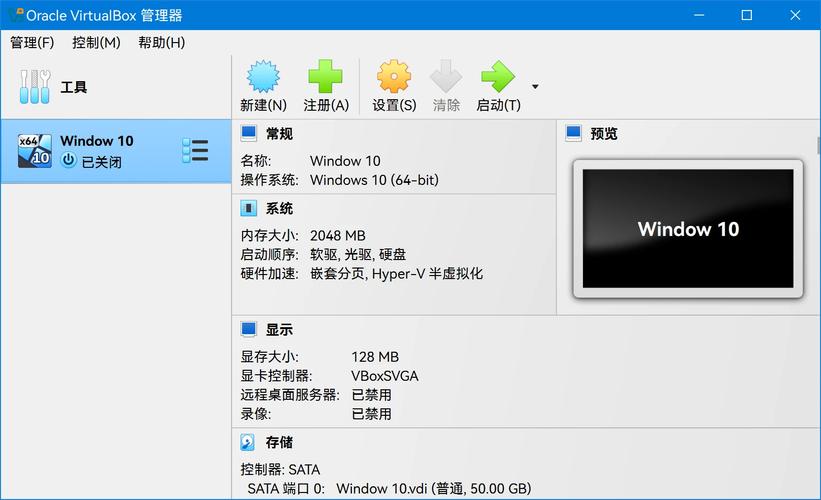
双击下载的 .exe 文件,弹出安装向导界面。建议保持默认安装路径,除非你有特殊需求。在自定义安装选项中,可以选择是否安装网络桥接驱动和 USB 支持,通常全部勾选即可。点击下一步后,安装程序会提示网络接口警告,选择“是”继续。安装完成后,启动 VirtualBox 主界面,此时软件已准备就绪。
macOS 系统安装
打开下载的 .dmg 文件,双击其中的 VirtualBox.pkg 安装器。系统会弹出安全提示,需要输入管理员密码。安装过程中,macOS 可能会阻止扩展内核模块的加载,此时需要前往系统偏好设置中的“安全性与隐私”,点击“允许”按钮。安装完成后,在启动台中找到 VirtualBox 图标即可运行。
Linux 系统安装
Linux 用户可以通过官方仓库或手动安装。以 Ubuntu 为例,在终端中执行以下命令:
sudo apt update sudo apt install virtualbox-7.0如果使用 Fedora,则需要添加 Oracle 的软件源。手动安装时,从官网下载对应发行版的 .deb 或 .rpm 包,使用软件中心或命令行安装。安装完成后,可能需要将当前用户加入 vboxusers 组,才能正常使用 USB 设备:
sudo usermod -aG vboxusers $USER重新登录后生效。
安装后的基本设置
首次启动 VirtualBox 时,建议先安装扩展包。打开软件后,点击菜单栏的“文件”->“工具”->“扩展包管理器”,导入之前下载的 .vbox-extpack 文件。扩展包可以增强虚拟化功能,例如支持 USB 3.0 和 NVMe 控制器。
创建虚拟机时,需要分配内存和硬盘空间。对于 Windows 10 或 11 客户机,建议分配至少 4GB 内存和 50GB 动态扩展硬盘。对于 Linux 桌面系统,2GB 内存和 20GB 硬盘即可满足基本需求。
常见问题与解决
部分用户安装后可能遇到虚拟机无法启动的情况。首先检查 BIOS 或 UEFI 中是否开启了虚拟化技术(Intel VT-x 或 AMD-V)。在 Windows 系统中,可以通过任务管理器查看虚拟化是否已启用。如果未开启,需要重启电脑进入 BIOS 设置进行修改。
网络连接问题也很常见。如果虚拟机无法上网,检查网络适配器设置,推荐使用“桥接网卡”模式,这样虚拟机可以直接获取局域网 IP。如果使用“网络地址转换(NAT)”模式,宿主机需要开启 Internet 连接共享。
另外,某些杀毒软件可能会拦截 VirtualBox 的驱动安装。安装时建议暂时关闭实时防护,待安装完成后再重新开启。
总结
VirtualBox 是一款成熟稳定的免费虚拟机软件,通过官方渠道下载可以避免安全风险。按照上述步骤安装后,你就可以在电脑上运行多个操作系统,用于学习、测试或开发。如果你需要更高级的功能,例如嵌套虚拟化或 GPU 直通,可以查阅官方文档进行配置。
🌟 核心功能
- ✅ 4399小游戏盒免费下载,海量精品游戏一网打尽
- ✅ 4399小游戏盒免费下载,海量精品游戏一网打尽
- ✅ 4399小游戏盒免费下载,海量精品游戏一网打尽
- ✅ 4399小游戏盒免费下载,海量精品游戏一网打尽