iPad下载的文件在哪里?教你快速找到并管理
⬇ 立即下载📝 软件介绍
很多iPad用户都有过这样的困惑:明明在Safari浏览器里下载了一个文件,或者从邮件App里保存了一份附件,但回头想找的时候,却怎么也找不到。这主要是因为iPadOS的系统逻辑和电脑不太一样,它没有一个统一的、像电脑“我的电脑”那样的入口。不过别担心,只要掌握了正确的方法,你就能轻松定位并管理所有下载内容。
一、最常见的存放位置:文件App里的“下载”文件夹
绝大多数情况下,你用Safari浏览器下载的文件,都会自动存到“文件”App的“下载”文件夹里。这是iPadOS默认的下载路径。
具体操作步骤:
1. 解锁你的iPad,在主屏幕上找到那个蓝色的文件夹图标,名字叫“文件”。
2. 打开“文件”App,你会看到底部有“最近项目”、“共享”、“浏览”等选项。点击底部的“浏览”标签。
3. 在左侧边栏的“位置”区域,找到“我的iPad”这一项。点击它展开。
4. 在“我的iPad”下方,你就能看到一个名为“下载”的文件夹。点击进去,你下载的所有文件(PDF、图片、压缩包等)都会按照时间顺序排列在这里。
如果左侧边栏没有显示“我的iPad”,你可以点击左上角的“...”更多按钮,选择“编辑边栏”,然后把“我的iPad”勾选上,它就会出现了。
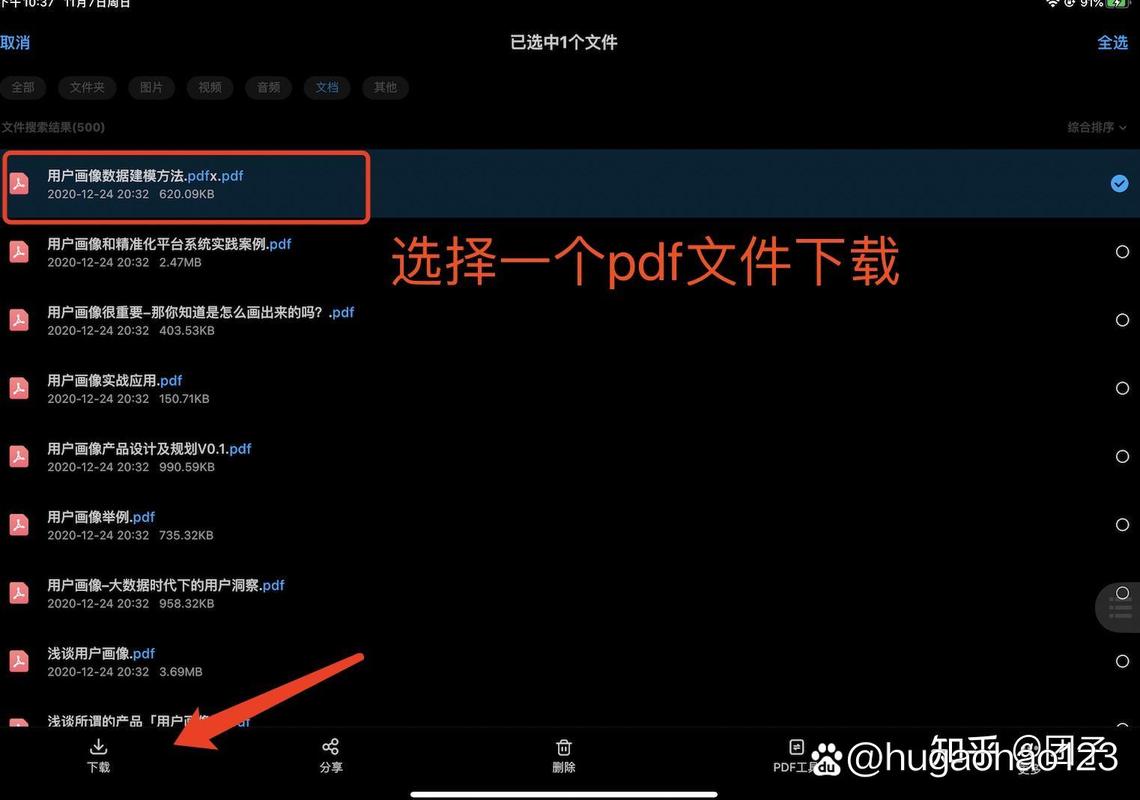
二、如果不在“下载”文件夹,还能去哪里找?
有些App支持自定义下载位置,或者你从微信、QQ等社交软件里保存的文件,它们存放的位置会略有不同。这时候你需要分情况排查。
情况A:从微信或QQ下载的文件
这类文件通常不会直接进“文件”App。你需要打开微信,进入某个聊天窗口,点击右上角的“...”菜单,选择“查找聊天记录”,再点击“文件”选项,就能看到所有收发过的文件。点击文件右上角的“...”按钮,选择“用其他应用打开”,再选择“存储到文件”,就能把它手动转移到“下载”文件夹里。
情况B:从邮件App保存的附件
当你预览邮件附件时,左下角会有一个向下箭头的图标。点击它,系统会弹出一个菜单,询问你要存储到哪里。如果你当时选择了“存储到文件”,那么它就会出现在你指定的位置(可能是“下载”文件夹,也可能是你新建的其他文件夹)。如果你没注意选了什么,建议先去“下载”文件夹看看,如果找不到,就点击“文件”App底部的“最近项目”,这里会按时间倒序显示所有最近添加的文件,包括邮件附件。
情况C:使用第三方浏览器下载的
如果你用的是Chrome或Edge浏览器,它们的默认下载位置可能不同。打开这些浏览器,点击地址栏下方的“下载”图标(通常是一个向下箭头的圆圈),在下载记录里点击文件旁边的放大镜图标,就能在“文件”App里精确定位它。
三、利用Spotlight搜索,一秒定位文件
如果你连“下载”文件夹都懒得翻,或者文件太多找不到,可以直接用iPad的全局搜索功能。
操作方法:
1. 在iPad主屏幕中间位置向下滑动,呼出Spotlight搜索框。
2. 输入文件名,或者文件类型(比如PDF、ZIP)。
3. 搜索结果中会直接显示匹配的文件,点击即可打开。如果文件在“文件”App里,搜索结果的图标下面会显示它的存储路径。
这个方法的效率非常高,也是很多老用户最常用的方式。
四、如何管理这些文件,让它们不乱跑?
找到了文件只是第一步,为了下次不再手忙脚乱,建议你花一分钟做以下设置:
1. 在“文件”App的“下载”文件夹里,点击右上角的“...”按钮,选择“选择”。然后你可以批量勾选文件,点击底部的“移动”按钮,将它们归类到不同的新文件夹里,比如“工作文档”、“学习资料”、“图片素材”等。
2. 如果你经常需要把iPad里的文件传到电脑上,可以开启iCloud云盘同步。在“设置”里点击你的头像,进入iCloud,打开“iCloud云盘”开关。这样“文件”App里的内容会自动同步到你的Mac或Windows电脑上(Windows需要安装iCloud客户端)。
3. 对于不常用的文件,长按它,选择“删除”,及时清理空间。删除后记得在“最近删除”里再清空一次,才能真正释放iPad存储空间。
五、常见误区:为什么在“文件”里看不到某些App的文件?
很多App(比如Notability、GoodNotes)默认将数据保存在自己的沙盒里,不会自动出现在“文件”App中。除非你在这些App里主动选择“导出”或“共享到文件”,否则在“文件”App里是找不到的。
另外,如果你在“文件”App里看不到任何内容,检查一下是不是开启了“隐藏”功能。点击“浏览”页面右上角的三个点,确保“显示所有文件”是开启状态。
掌握以上几个方法,你就能彻底解决“iPad下载的文件在哪里”这个烦恼。核心就是记住两点:默认去“文件”App的“下载”文件夹找,找不到就用Spotlight搜索文件名。养成定期整理的习惯,你的iPad会越来越好用。
🌟 核心功能
- ✅ 索尼PC套件官方下载 | 索尼手机连接工具
- ✅ 索尼PC套件官方下载 | 索尼手机连接工具
- ✅ 索尼PC套件官方下载 | 索尼手机连接工具
- ✅ 索尼PC套件官方下载 | 索尼手机连接工具