
系统盘下载_系统重装ISO镜像一键安装教程
⬇ 立即下载📝 软件介绍
很多朋友电脑用久了,难免会遇到系统卡顿、蓝屏死机或者中病毒的情况。这时候,重装系统往往是最彻底的解决办法。但一提到重装,很多人第一反应就是麻烦,怕自己搞不定。其实,只要有一个好的系统盘,整个过程可以非常简单。今天这篇文章,就专门来聊聊系统盘下载以及如何用ISO镜像一键安装系统,让你轻松搞定电脑重装。
为什么需要一个靠谱的系统盘?
所谓系统盘,通俗讲就是包含操作系统安装文件的启动U盘或者光盘。它的作用就是引导电脑进入安装环境,从而进行系统的全新安装或修复。一个靠谱的系统盘,意味着你下载到的系统镜像文件是纯净的、稳定的,没有捆绑各种乱七八糟的软件,也不会在安装过程中给你植入木马或者广告。这直接关系到你重装后电脑的流畅度和安全性。所以,系统盘下载这个环节,绝对不能马虎。
系统盘下载前需要准备什么?
在开始下载之前,有几样东西你得先备好。首先,一个容量至少8GB的U盘,因为现在的系统镜像文件普遍都在4GB以上,U盘太小装不下。其次,你需要一台能正常上网的电脑,用来下载镜像文件和制作启动盘。最后,搞清楚你的电脑硬件信息,特别是硬盘接口类型(是传统的SATA还是新的NVMe),以及主板是传统的Legacy启动模式还是新的UEFI模式。这些信息在制作启动盘时可能会用到,但现在的工具大多能自动识别,你只需要有个概念就行。
如何正确进行系统盘下载?
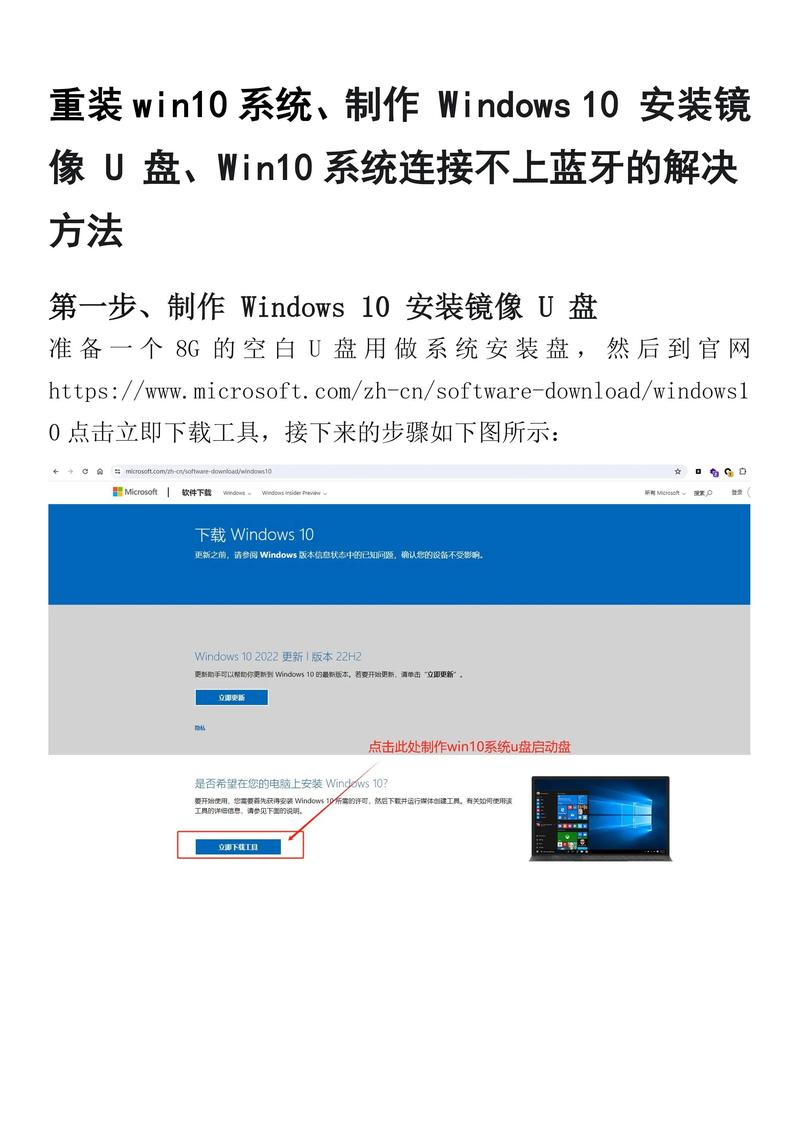
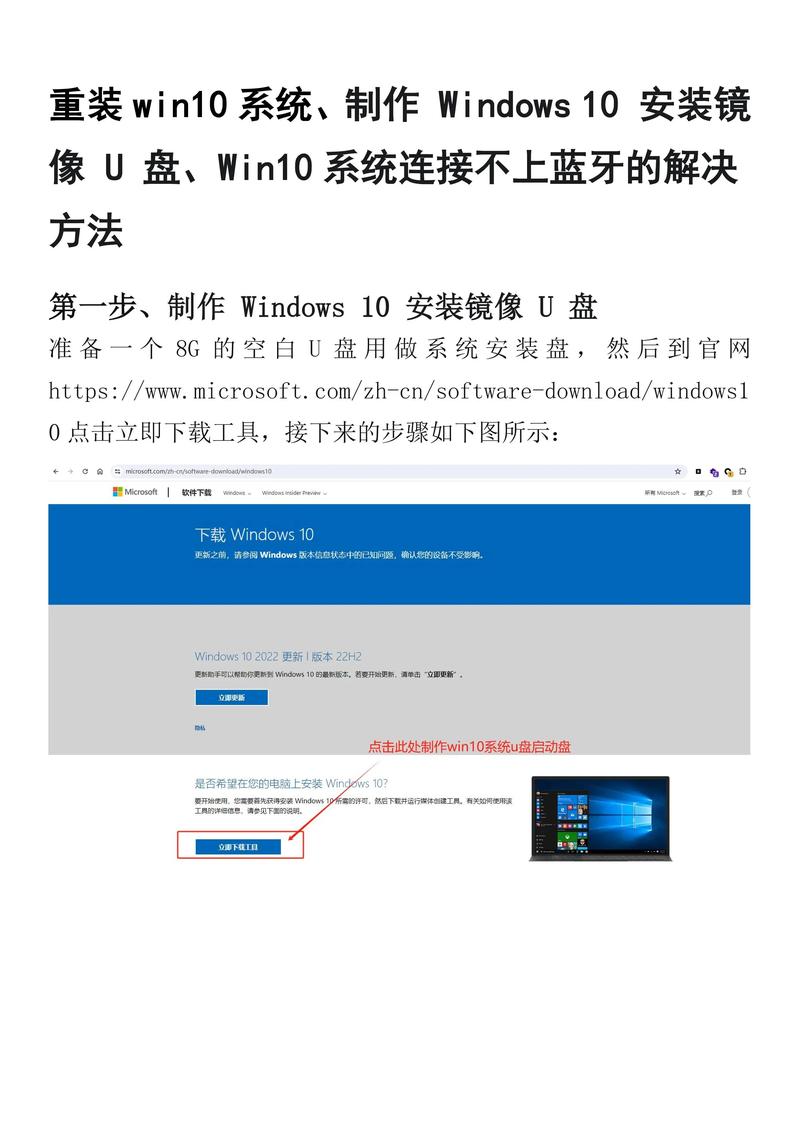
系统盘下载,核心是下载ISO镜像文件。这里强烈建议去微软官方的“软件下载”页面,或者一些信誉良好的第三方技术论坛获取。微软官方提供的镜像最干净,但可能没有集成最新的驱动补丁。第三方论坛的镜像往往经过精简和优化,适合老电脑或者追求性能的用户。但要注意,下载后一定要核对文件的SHA1或MD5校验值,防止下载到被篡改的文件。这是避免安装后系统不稳定的关键一步。
制作启动U盘的具体步骤
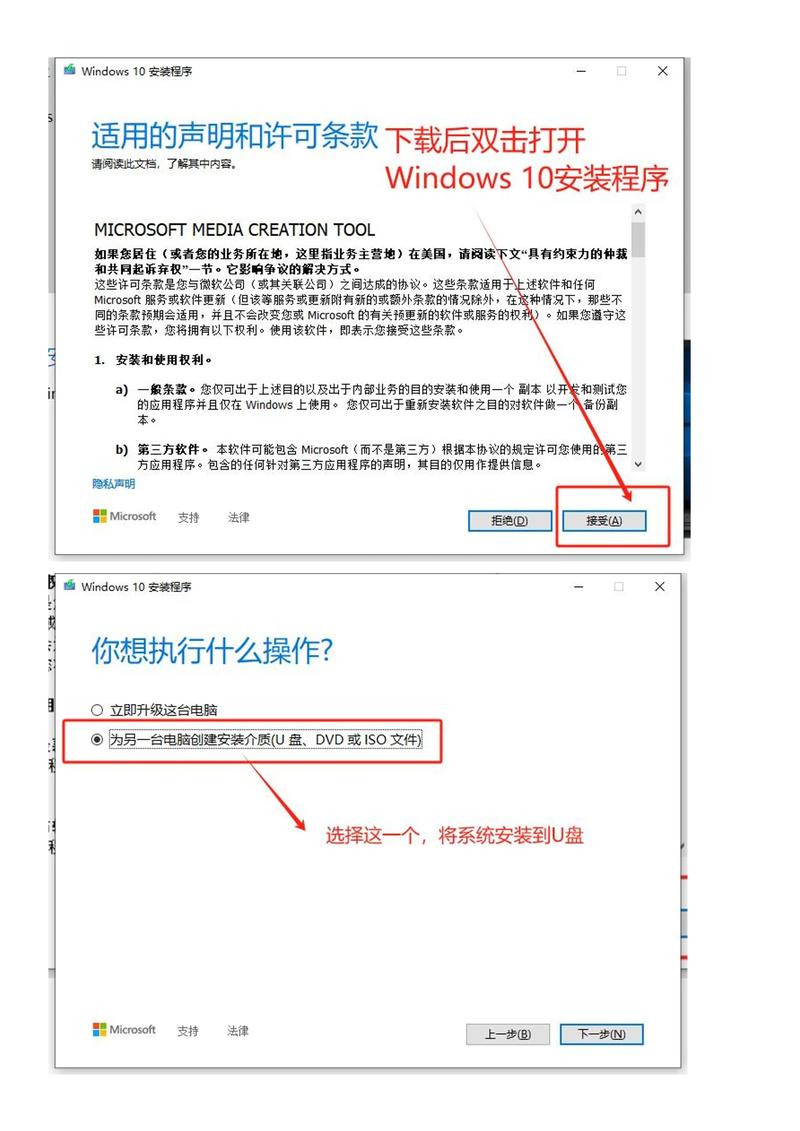
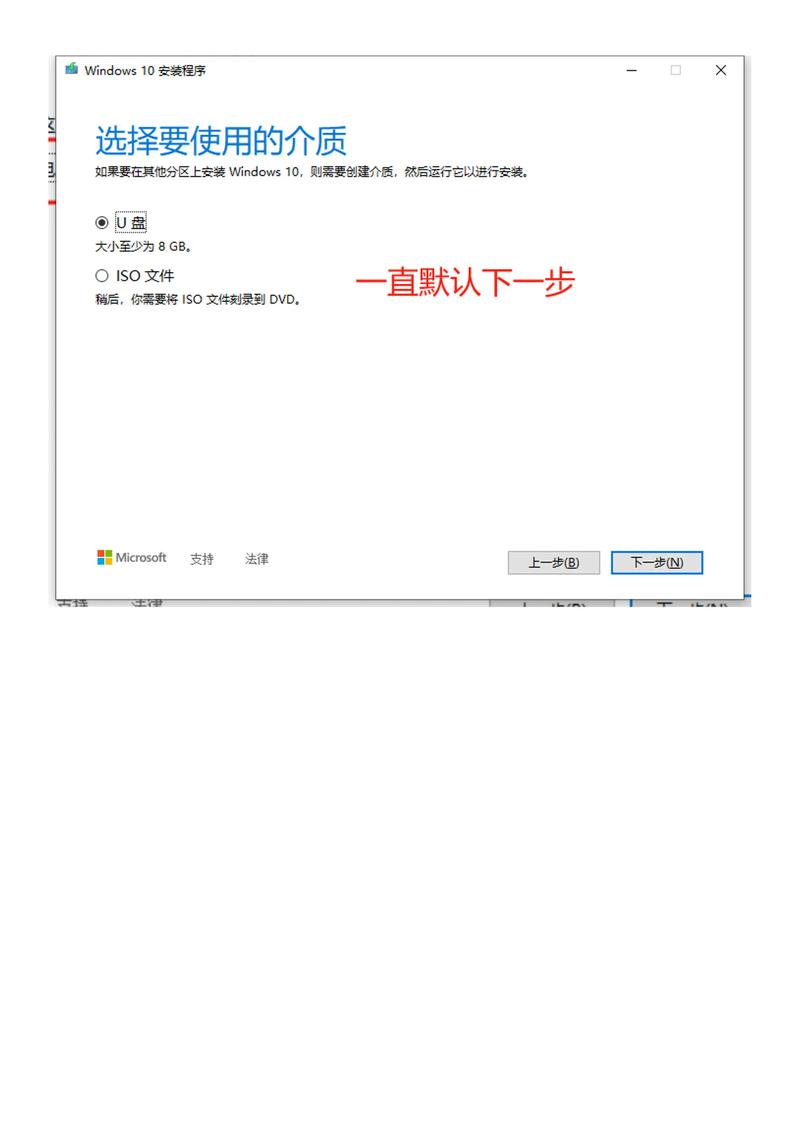
拿到ISO镜像文件后,我们得把它写进U盘里。这里推荐使用Rufus或者UltraISO这类专业工具。以Rufus为例,操作非常简单:插入U盘,打开Rufus,设备选择你的U盘,引导类型选择“镜像文件”,然后点击“选择”找到你下载好的ISO文件。分区类型和目标系统类型,软件一般会自动识别,如果没有,就根据你电脑的启动模式来选。最后点击“开始”,等待几分钟,一个可启动的系统盘就做好了。
系统重装ISO镜像一键安装流程
启动盘做好后,就可以开始重装了。把U盘插到要重装的电脑上,开机时不停按F12、F2或Del键(不同品牌按键不同)进入BIOS设置,把U盘设为第一启动项。保存退出后,电脑会从U盘启动,进入安装界面。这时候,选择“现在安装”,然后根据提示选择版本、接受条款。到了“你想执行哪种类型的安装”这一步,一定要选择“自定义:仅安装Windows”。接下来就是选择安装位置,如果你要彻底重装,建议把原来的系统分区(通常是C盘)格式化一下,然后选中它,点击“下一步”。
剩下的过程就基本是全自动的了。系统会自动复制文件、展开文件、安装功能,期间电脑会重启几次,你不需要做任何操作。等看到设置个性化选项的界面时,说明系统已经安装成功了。接下来就是设置用户名、密码、网络等,进入桌面后,再安装驱动和常用软件,大功告成。
常见问题与避坑指南
在系统盘下载和安装过程中,有几个坑需要避开。比如,下载镜像时看到“纯净版”三个字,一定要留个心眼,很多都是打着纯净旗号捆绑推广软件的。另外,安装过程中如果提示“无法找到驱动器”,多半是U盘插在了USB 3.0接口上,换个USB 2.0接口试试,或者去BIOS里把硬盘模式从RAID改成AHCI。还有,安装完成后发现激活不了,这很正常,正版授权是需要花钱的,你可以选择购买密钥,或者使用KMS工具激活,但一定要注意安全,别下载到带毒的工具。
总的来说,只要系统盘下载这一步做对了,工具用对了,重装系统其实就是个简单的体力活。按照上面说的步骤来,基本不会出什么大问题。希望这篇文章能帮到正在为电脑问题发愁的你。
🌟 核心功能
- ✅ 海马苹果助手下载 - 海量应用游戏免费安装,苹果设备必备工具
- ✅ 海马苹果助手下载 - 海量应用游戏免费安装,苹果设备必备工具
- ✅ 海马苹果助手下载 - 海量应用游戏免费安装,苹果设备必备工具
- ✅ 海马苹果助手下载 - 海量应用游戏免费安装,苹果设备必备工具