深度系统下载官网最新版系统镜像ISO文件免费安装教程
⬇ 立即下载📝 软件介绍
深度系统下载官网最新版系统镜像ISO文件免费安装教程
很多用户在重装电脑系统时,都会优先考虑深度系统。作为国内知名的操作系统之一,深度系统以其简洁的界面、流畅的体验和对国产硬件的良好兼容性,赢得了大量粉丝。不过,不少新手在寻找系统镜像时,常常会误入第三方下载站,导致下载到捆绑软件或修改版系统。为了帮助大家安全、高效地完成安装,本文将从官方渠道下载到U盘制作,再到系统安装,提供一份完整的实操指南。
一、为什么选择深度系统?
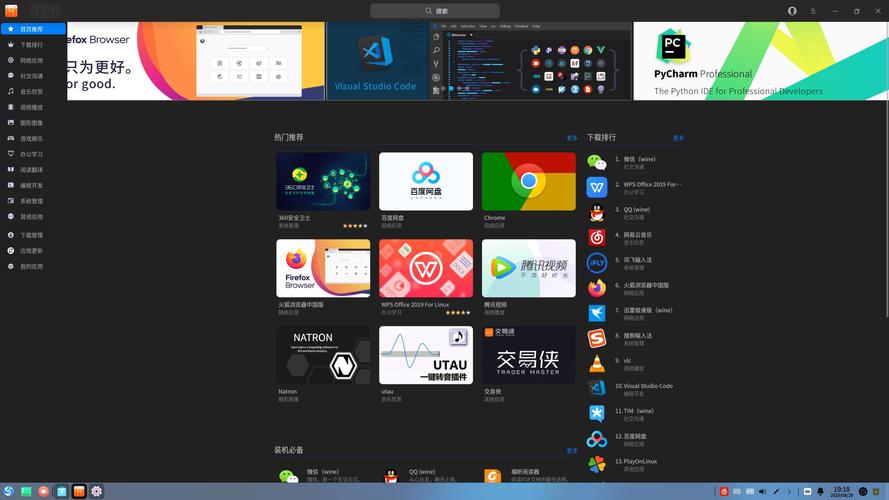
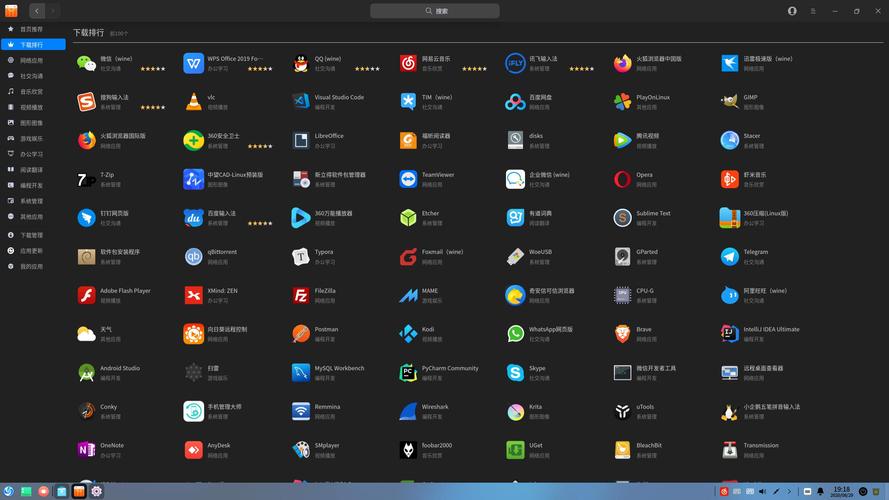
在动手操作之前,我们先简单了解一下深度系统的优势。首先,它基于Linux内核,相比Windows系统,占用内存更小,对于配置不高的老电脑非常友好。其次,深度系统内置了丰富的应用商店,日常办公、影音娱乐所需的软件都能一键安装。最重要的是,它没有频繁的强制更新提醒,也不会在后台偷偷占用带宽,给用户一个安静的使用环境。
二、如何获取官方最新版系统镜像
这是最关键的一步。请务必记住,只能通过官方渠道下载ISO文件。目前,深度系统的官方网站域名非常明确,你可以在搜索引擎中直接搜索“深度操作系统官网”。进入官网后,找到“下载”或“产品中心”栏目。通常,官网会提供两个版本:稳定版和社区版。对于绝大多数普通用户,建议选择稳定版,因为它的内核经过更多测试,兼容性更好。
在下载页面,你会看到ISO文件的体积,一般在2GB到3GB之间。下载前,请注意核对文件发布的日期,确保是最新版本。同时,官网通常会提供MD5或SHA256校验码,这是为了防止文件在传输过程中损坏。下载完成后,建议使用校验工具核对一下,确保文件完整。
三、制作U盘启动盘(重点)
拿到ISO文件后,不能直接解压安装。我们需要将它写入U盘,制作成启动盘。这里推荐两款常用的工具:深度官方自带的启动盘制作工具,以及第三方工具Rufus。对于新手,直接使用官方工具最省心。
操作步骤如下:准备一个8GB以上的空U盘,注意U盘中的数据会被清空,请提前备份。插入电脑后,打开官方启动盘制作工具,它会自动识别你的U盘。点击“选择镜像”,找到刚才下载的ISO文件,然后点击“开始”。等待进度条走完,启动盘就制作完成了。这个过程可能需要10分钟左右,请耐心等待。
四、BIOS设置与U盘启动
这一步是很多新手卡壳的地方。将制作好的U盘插入需要安装系统的电脑,开机时立刻按下启动热键。不同品牌的电脑按键不同,常见的有F12、F11、ESC或F8。如果不确定,可以在开机画面留意屏幕底部的提示,或者在开机时连续敲击F12键。在弹出的启动菜单中,选择带有你U盘品牌名称的选项,回车确认。
如果你的电脑无法直接进入U盘启动,那么需要进入BIOS设置。开机时按DEL或F2进入BIOS界面,找到“Boot”选项,将U盘设置为第一启动项,并关闭“Secure Boot”(安全启动)功能。保存设置并重启,电脑就会从U盘引导了。
五、安装过程中的关键选项
成功从U盘启动后,你会看到深度系统的欢迎界面。选择语言为“简体中文”,点击“安装”。接下来,系统会让你选择安装方式。如果你是覆盖安装,直接选择“全盘安装”即可;如果你想保留原有系统,可以选择“手动分区”,但这需要一定的专业知识,新手不建议尝试。
在分区页面,如果你选择全盘安装,系统会自动创建必要的分区,无需手动干预。点击“开始安装”后,系统会进行文件复制和安装,这个过程大约需要10到20分钟。期间电脑会重启数次,属正常现象,不要手动干预。
六、首次启动与基础设置
安装完成后,电脑会自动重启并进入首次配置界面。这里需要设置你的用户名、计算机名称以及登录密码。密码建议设置,但不要过于复杂,以免忘记。接下来,系统会询问是否连接网络,建议先跳过,等进入桌面后再连接,这样安装速度更快。
进入桌面后,你会发现深度系统的界面非常清爽。打开“应用商店”,系统会自动更新软件源。你可以在这里安装输入法、浏览器、办公软件等常用工具。建议先执行一次“系统更新”,以修复可能存在的安全漏洞。

七、常见问题与解决建议
有些用户反馈安装后无法连接WiFi,这通常是因为缺少无线网卡驱动。解决方法是:先用网线连接路由器,然后在“驱动管理器”中点击“检查更新”,系统会自动搜索并安装缺失的驱动。另外,如果遇到屏幕分辨率不对的情况,可以进入“显示设置”调整,或者检查显卡驱动是否安装成功。
如果安装过程中出现花屏或死机,可能是ISO文件下载不完整。请重新下载,并核对校验码。还有一点,部分老旧电脑的BIOS设置中,硬盘模式为IDE而非AHCI,这可能导致安装失败,需要提前在BIOS中修改。
八、总结
深度系统的安装并不复杂,只要认准官网、严格按照步骤操作,基本不会遇到太大问题。相比Windows,它更轻量、更安全,且没有商业弹窗的打扰。希望这篇教程能帮助你顺利装上这款优秀的国产操作系统。如果在安装过程中遇到其他问题,欢迎在评论区留言,我会尽力为你解答。记住,数据无价,操作前务必备份好重要文件。
🌟 核心功能
- ✅ 使命召唤7下载 | PC中文版高速下载
- ✅ 使命召唤7下载 | PC中文版高速下载
- ✅ 使命召唤7下载 | PC中文版高速下载
- ✅ 使命召唤7下载 | PC中文版高速下载