
Adobe Acrobat下载安装教程及最新版免费获取指南
⬇ 立即下载📝 软件介绍
Adobe Acrobat下载安装教程及最新版免费获取指南
在日常办公或学习中,处理PDF文件几乎是不可避免的。无论是打开一份产品手册、签署电子合同,还是将Word文档转换为PDF格式,一个功能强大的PDF工具都是刚需。而Adobe Acrobat无疑是这个领域的标杆产品。不过,很多用户在搜索“acrobat下载”时,往往会被复杂的版本信息、订阅制收费模式以及各种捆绑软件搞得一头雾水。这篇文章将为你提供一份清晰、无套路的下载安装指南,并告诉你如何合法地免费获取最新版Acrobat。
一、 认清版本:你需要的究竟是哪个Acrobat?
在动手下载之前,先花一分钟搞清楚版本区别,这能帮你避免安装后才发现功能不符的尴尬。目前市面上主要流通的是Adobe Acrobat Pro DC(现在叫Acrobat Pro)和Acrobat Reader DC(现在叫Acrobat Reader)。
Acrobat Reader:这是免费的阅读器。它的核心功能是查看、打印PDF,以及填写简单的表单。如果你只是偶尔看看PDF文件,不涉及复杂的编辑,那么免费版完全够用。
Acrobat Pro:这是专业版,也是大家最常搜索“acrobat下载”时想要的东西。它包含了所有高级功能:编辑PDF文字和图片、将扫描件转为可搜索的文本、合并多个文件、创建和签署电子签名、以及在不同Office格式间互相转换。如果你需要修改合同、制作报告,那么Pro版才是你的目标。
本文后续的安装教程主要针对Pro版,因为它的安装流程更具代表性,且能覆盖大多数人的实际需求。
二、 官方渠道下载:拒绝捆绑与病毒
很多第三方下载站会捆绑大量垃圾软件,甚至篡改安装包。为了你的电脑安全和纯净体验,请务必认准官方来源。
步骤1:访问Adobe官网
打开浏览器,直接访问Adobe官方网站。请不要在搜索引擎里点击带有“高速下载”、“破解版”字样的广告链接,那些基本都是陷阱。在官网首页的导航栏中找到“支持”或“下载”板块,或者直接在官网搜索框输入“Acrobat Pro”。
步骤2:选择正确的试用选项
Adobe官方提供7天的免费试用期。进入Acrobat Pro的产品页面后,你会看到一个“开始免费试用”或“下载试用版”的按钮。点击它,系统会要求你注册一个Adobe账号(如果有账号直接登录)。这一步是官方的,安全可靠。试用期结束后,如果不付费订阅,软件会降级为Reader模式,但文件本身不会损坏。
步骤3:下载安装程序
登录后,官网会根据你的操作系统(Windows或macOS)自动匹配下载链接。点击下载,你会得到一个在线安装器(文件较小,只有几MB)。这个安装器会在联网状态下自动下载完整的软件包。请确保你的网络稳定,且磁盘有足够的空间(建议预留4GB以上)。
三、 详细安装步骤:从双击到运行
拿到安装器后,安装过程并不复杂,但有几个细节值得注意。
第一步:退出其他办公软件
在双击安装包之前,建议关闭所有Microsoft Office程序(Word、Excel等)以及浏览器。这可以避免安装过程中文件占用冲突,导致安装失败。
第二步:运行安装程序
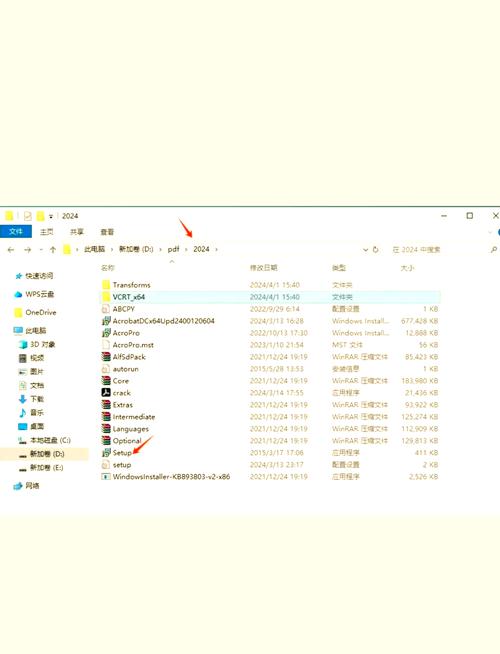
双击下载好的“AcroPro”安装文件。如果系统弹出用户账户控制提示,请点击“是”允许更改。此时安装程序会初始化,这个过程可能需要1-2分钟,请耐心等待,不要重复点击。
第三步:等待后台静默安装
与老版本不同,新版Acrobat的安装过程是全自动的,没有过多的选项让你勾选。屏幕上会显示进度条。此时电脑可能会变慢,这是正常现象,因为后台正在解压和注册组件。整个安装过程根据网速和电脑性能,通常需要5-10分钟。
第四步:重启与激活
安装完成后,建议重启一次电脑,以确保所有系统环境变量生效。重启后,打开Acrobat Pro,输入你的Adobe账号密码登录,即可开始使用。如果你在试用期内,软件会显示剩余天数。
四、 最新版免费获取的合法途径:不止是试用
很多人不愿意下载试用版,是因为担心7天后无法使用。实际上,除了试用版,Adobe还提供了另一种官方认可的免费获取方式,尤其适合学生和教师群体。
途径一:教育优惠
Adobe对在校学生和教师提供非常大的折扣,甚至部分学校与Adobe有合作,可以免费使用全套软件。如果你有学校邮箱(通常以.edu结尾),可以去Adobe官网的“学生和教师”页面验证资格。验证通过后,你可以用极低的价格订阅,或者在某些特定政策下免费使用。这是最正规、最划算的长期方案。
途径二:利用官方试用策略
如果你只是临时处理一个紧急项目,那么7天试用期其实非常充裕。你可以注册一个新的Adobe账号,在需要时下载试用版,处理完文件后,再卸载干净。虽然麻烦一点,但胜在完全免费且合法。需要注意的是,不要试图通过修改系统时间或反复更换邮箱来无限延长试用,这违反用户协议,且可能导致账号被封禁。
途径三:关注官方限免活动
在某些特殊时期(如疫情居家办公期间),Adobe曾短暂开放过Acrobat Pro的免费使用权限。虽然这种活动不常有,但你可以关注Adobe官方博客或社交媒体账号,偶尔会有惊喜。
五、 安装后的必要设置与常见问题解决
成功安装并打开Acrobat Pro后,有几个设置能提升你的使用体验,同时也能规避一些常见报错。
设置默认PDF阅读器:
安装后,建议在Acrobat Pro的“编辑”->“首选项”->“常规”中,勾选“选择Adobe Acrobat作为默认PDF应用程序”。这样双击PDF文件时,都会优先用Acrobat打开,避免误用浏览器打开导致排版错乱。
问题1:安装卡在99%不动了怎么办?
这通常是因为网络波动导致后续组件下载失败。不要强行关闭电源,先等待5分钟。如果依然没反应,可以打开任务管理器,结束所有Adobe相关进程,然后重新运行安装器,它会自动断点续传。
问题2:提示“无法验证许可”或“序列号无效”?
这种情况多发生在使用了非官方渠道下载的“绿色版”或“破解版”上。解决方法是彻底卸载现有程序,清理注册表(建议使用Geek Uninstaller等工具),然后严格按照本文第二部分的官方渠道重新下载安装。
问题3:打开PDF时字体显示为方块或乱码?
这是缺少字体导致的。Acrobat Pro会自动尝试替换字体,但效果不佳。你可以将缺失的字体文件(如宋体、黑体)复制到系统字体目录(C盘Windows下的Fonts文件夹),然后重启Acrobat即可。
六、 写在最后:安全与效率并重
关于“acrobat下载”的教程,网上有很多,但核心原则只有一条:认准官方。Adobe Acrobat Pro是一款强大的生产力工具,值得为正版付费或合理利用官方试用。使用破解版不仅面临法律风险,更有可能植入挖矿木马或勒索病毒,导致重要文档泄露。
希望这篇指南能帮你顺利安装并开始使用Acrobat。无论你是为了签署一份重要的电子合同,还是为了美化一份商业计划书,一个稳定运行的正版软件,才是你高效工作的坚实保障。如果你在安装过程中遇到了其他具体报错,欢迎在评论区留言,我会尽量帮你排查。
🌟 核心功能
- ✅ 真人快打2021电影高清下载 | 致命格斗完整版在线观看
- ✅ 真人快打2021电影高清下载 | 致命格斗完整版在线观看
- ✅ 真人快打2021电影高清下载 | 致命格斗完整版在线观看
- ✅ 真人快打2021电影高清下载 | 致命格斗完整版在线观看