
USB驱动下载 | 一键安装官方驱动,解决设备无法识别问题
⬇ 立即下载📝 软件介绍
USB驱动下载:解决设备无法识别的有效方法
当您将U盘、打印机、手机或其他USB设备连接到电脑时,系统却弹出“无法识别的USB设备”或“设备描述符请求失败”的提示,这通常意味着USB驱动程序出现了问题。无论您是经常使用外设的办公人员,还是普通家庭用户,遇到这种情况都令人头疼。本文将为您提供一套清晰的USB驱动下载与安装指南,帮助您快速恢复设备正常使用。
为什么会出现USB设备无法识别?
USB设备无法识别的原因有很多,但最常见的有以下几种:
- 驱动程序损坏或版本过旧
- 系统更新后驱动不兼容
- USB端口供电不足或接触不良
- 设备本身硬件故障(但概率较低)
通常,重新安装或更新USB驱动是解决此类问题最直接、最有效的方法。下面我们将介绍如何正确下载并安装官方USB驱动。
如何一键安装官方USB驱动?
为了确保稳定性和兼容性,强烈建议您从官方渠道获取驱动程序。以下是两种最可靠的方法:
方法一:通过设备管理器自动更新
Windows系统内置了设备管理器,可以自动搜索并安装官方驱动。操作步骤如下:
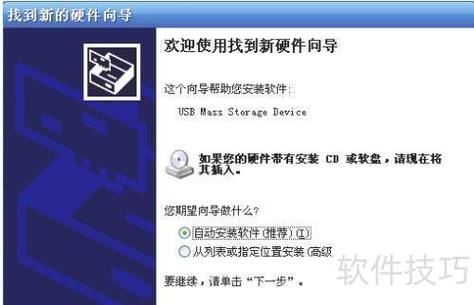
- 右键点击“开始”按钮,选择“设备管理器”。
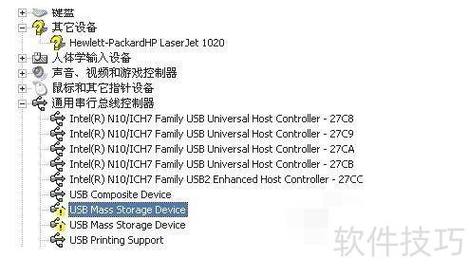
- 展开“通用串行总线控制器”列表。
- 找到带有黄色感叹号或问号的设备(通常是“未知USB设备”)。
- 右键点击该设备,选择“更新驱动程序”。
- 选择“自动搜索驱动程序”,系统将联网查找并安装匹配的官方驱动。
如果系统提示已安装最新驱动但问题依旧,您可以尝试卸载该设备后重启电脑,系统会自动重新安装驱动。
方法二:使用专业驱动管理工具
对于不熟悉电脑操作的用户,手动查找驱动可能比较麻烦。此时可以借助专业的驱动管理软件,它们能自动检测硬件型号并下载对应官方驱动。这类工具通常提供“一键安装”功能,操作简单且节省时间。
使用此类工具时,请务必从官方网站或可信的下载站获取,避免捆绑恶意软件。安装后,软件会扫描您的电脑,列出所有需要更新或修复的驱动,您只需点击“一键修复”即可完成USB驱动下载与安装。
下载USB驱动时需要注意什么?
为了避免下载到错误或有害的驱动程序,请注意以下几点:
- 优先选择主板制造商(如华硕、技嘉)或电脑品牌(如联想、戴尔)的官方网站。
- 根据您的操作系统版本(Windows 10、Windows 11或macOS)选择对应的驱动。
- 如果使用第三方驱动工具,选择口碑好、用户评价高的软件,避免安装后系统变慢或出现弹窗广告。
常见问题解答
Q:为什么下载了驱动还是无法识别?
A:可能是驱动版本不匹配,或者USB端口本身有物理故障。建议尝试更换一个USB接口,或者在其他电脑上测试设备是否正常。
Q:USB驱动需要定期更新吗?
A:一般情况下,只要设备使用正常,不需要频繁更新。但如果您遇到兼容性问题,或者系统提示驱动过旧,可以适当更新。
Q:Mac电脑如何解决USB驱动问题?
A:Mac系统通常自动管理驱动,如果出现无法识别,可以尝试重置NVRAM或SMC,或者检查系统更新。
总结
USB驱动下载与安装并不复杂,关键在于选择正确的官方驱动。通过设备管理器或可靠的驱动管理工具,您可以快速解决设备无法识别的问题。希望本文的方法能帮助您恢复正常使用,让外设与电脑顺畅连接。
🌟 核心功能
- ✅ 得物app下载官方版 - 正品潮流电商平台官方安装包
- ✅ 得物app下载官方版 - 正品潮流电商平台官方安装包
- ✅ 得物app下载官方版 - 正品潮流电商平台官方安装包
- ✅ 得物app下载官方版 - 正品潮流电商平台官方安装包