USB3.0驱动下载安装教程及官方最新版本免费获取
⬇ 立即下载📝 软件介绍
USB3.0驱动下载安装教程:官方最新版本免费获取指南
当您的电脑USB接口无法识别U盘、移动硬盘或外设传输速度始终停留在USB2.0水平时,问题往往出在USB3.0驱动上。许多用户搜索usb3.0驱动下载,但找到的链接要么失效,要么捆绑流氓软件。本文将提供一套安全、纯净、官方的驱动获取与安装方案,彻底解决您的设备识别与速度瓶颈问题。
为什么您的USB3.0接口不工作
在下载驱动之前,先确认问题根源。USB3.0接口无法使用通常由三种情况造成:第一,主板BIOS中未启用XHCI控制器;第二,系统未安装对应的USB3.0主机控制器驱动;第三,驱动版本过旧与Windows更新冲突。尤其是从Windows 7升级到Windows 10的用户,旧版驱动无法兼容新系统,导致USB3.0接口全部失灵。
官方渠道获取usb3.0驱动下载
最安全的方式是前往主板品牌官网或笔记本电脑品牌官网。以华硕、技嘉、微星为例,在服务支持页面输入您的产品型号,进入驱动下载栏目,选择操作系统,在芯片组分类下即可找到USB3.0驱动。对于组装机用户,请确认主板芯片组型号(如Intel B360、AMD B450),然后前往Intel或AMD官网下载对应的USB控制器驱动。
另一种官方渠道是微软更新目录网站。该网站提供经WHQL认证的驱动文件,输入硬件ID即可精确匹配。您可以通过设备管理器查看USB控制器的硬件ID(右键点击设备,选择属性-详细信息-硬件ID),然后在更新目录中搜索该ID,下载后手动安装。
详细安装步骤(针对Windows 10/11)
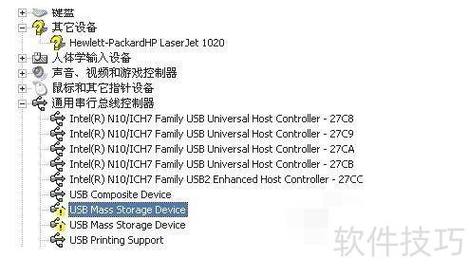
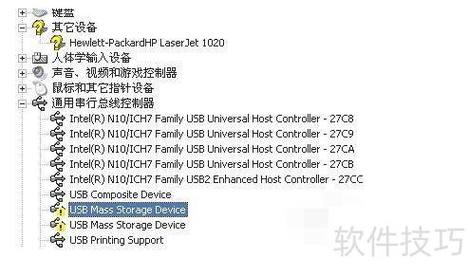
步骤一:右键点击开始菜单,选择设备管理器。展开通用串行总线控制器列表,查看是否有带黄色感叹号的设备。如果存在,说明驱动未正确安装。
步骤二:右键点击带感叹号的USB3.0控制器,选择更新驱动程序,然后选择浏览我的电脑以查找驱动程序。指向您已解压的驱动文件夹,勾选包括子文件夹,点击下一步。系统会自动搜索并安装匹配驱动。
步骤三:安装完成后,务必重启电脑。重启后再次进入设备管理器,确认感叹号消失,USB3.0控制器名称显示正常(如Intel(R) USB 3.1 eXtensible Host Controller)。
手动安装的备选方案
如果系统无法自动匹配驱动,可尝试手动指定。在设备管理器中选择从磁盘安装,浏览到驱动文件夹中的.inf文件。请注意选择正确的inf文件,通常名称中包含xchi或usb3字样。安装过程中如果提示驱动签名问题,选择仍然安装此驱动程序。
对于老旧主板,如果官方已停止提供驱动更新,可以尝试使用芯片组厂商的通用驱动。Intel提供适用于5系列及以上芯片组的USB 3.0可扩展主机控制器驱动程序,AMD则提供适用于AM3+及FM2+平台的驱动包。这些在官网均可免费下载。
驱动安装后的验证与性能测试
安装完成后,插入一个USB3.0 U盘(蓝色接口),查看设备管理器中的设备是否显示已连接。右键点击U盘盘符,选择属性-硬件,确认当前连接速度显示为USB3.0或5Gbps。如果显示USB2.0,请更换数据线或U盘重新测试。
可以使用CrystalDiskMark软件进行实际读写测试。正常USB3.0 U盘读取速度应在100MB/s以上。如果速度远低于此,建议检查主板接口是否插紧,或尝试主板后置USB3.0接口(通常为蓝色)而非前置面板接口。
常见问题与解决方案
问题一:安装驱动后蓝屏。这通常是因为驱动版本与系统不兼容。请进入安全模式,卸载刚安装的驱动,回退到系统自带的Microsoft驱动。
问题二:usb3.0驱动下载后无法解压。确认下载文件完整性,部分驱动为自解压格式,需要关闭杀毒软件后重新运行。
问题三:所有USB接口都不工作。可能是BIOS设置问题,开机按Del进入BIOS,在Peripherals或Advanced菜单中找到XHCI Mode,设置为Enabled。保存退出后再次尝试。
避免常见下载陷阱
不要在非官方网站输入usb3.0驱动下载进行搜索。许多第三方驱动下载站会捆绑安装全家桶,甚至提供修改过的驱动文件导致系统不稳定。认准域名后缀为品牌官网或microsoft.com的地址。下载驱动时注意查看文件签名和发布日期,过旧的驱动版本可能不兼容新系统。
如果您的设备是品牌笔记本(如联想、戴尔、惠普),建议优先使用品牌自带的驱动管理工具,如Lenovo Vantage或Dell SupportAssist,这些工具能自动检测并安装正确的USB3.0驱动,无需手动寻找。
按照以上方法,绝大多数USB3.0驱动问题都能得到解决。如果仍然无法识别,请检查是否为硬件故障。尝试在另一台电脑上测试同一个USB设备,如果同样无法识别,则可能是设备本身损坏而非驱动问题。保持驱动及时更新,不仅能提升传输速度,还能增强设备稳定性,延长硬件使用寿命。
🌟 核心功能
- ✅ 腾讯视频下载安装官方正版2025最新版
- ✅ 腾讯视频下载安装官方正版2025最新版
- ✅ 腾讯视频下载安装官方正版2025最新版
- ✅ 腾讯视频下载安装官方正版2025最新版