Flash播放器官方下载安装 - 免费安全最新版
⬇ 立即下载📝 软件介绍
Flash播放器官方下载安装指南:告别卡顿与兼容问题
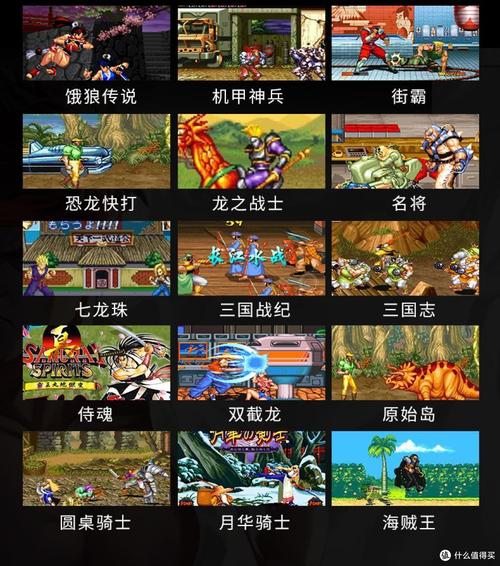
在网页视频播放和动画交互领域,Flash播放器曾经是无可争议的王者。尽管随着HTML5技术的普及,Flash逐渐退出历史舞台,但仍有大量企业培训系统、老旧网站课件、以及特定格式的本地动画文件,必须依赖Flash播放器才能正常运行。如果你正在寻找flash播放器下载的可靠渠道,或者安装后遇到各种报错,本文将为你提供最直接的解决方案。
为什么你需要正确选择Flash播放器下载源
很多用户在搜索“flash播放器下载”时,容易误入捆绑软件下载站。这些站点提供的安装包往往携带广告插件或恶意代码,导致浏览器首页被劫持、频繁弹出弹窗,甚至窃取个人隐私。真正的官方版本,其安装包体积稳定,无任何捆绑行为。因此,下载前务必核对域名是否为Adobe官方授权合作伙伴,或者是否提供了数字签名验证。
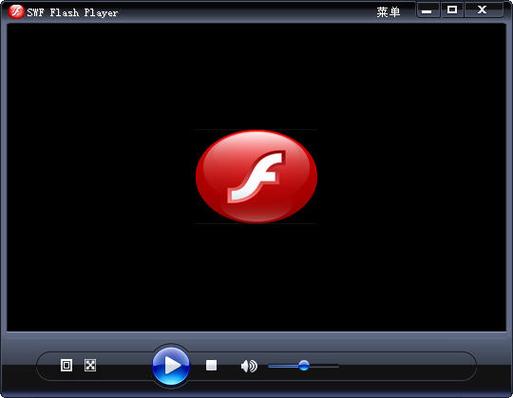
此外,自2020年Adobe停止对Flash Player的全球更新后,国内用户需要依赖重橙网络提供的“中国特供版”才能正常使用。这个版本在功能上与海外版一致,但针对国内网络环境进行了服务器优化,解决了加载缓慢和无法连接服务器的问题。选择这一版本的flash播放器下载,是保证兼容性的关键。
Flash播放器官方下载安装步骤详解
为了确保你能顺利安装并使用,请严格按照以下流程操作。整个过程大约需要3分钟,无需重启电脑(特殊情况除外)。
第一步:确认系统版本与浏览器类型
在点击下载按钮之前,先检查你的操作系统是Windows 7、Windows 10还是macOS。同时,明确你常用的浏览器是IE内核(如360兼容模式、搜狗兼容模式)还是Firefox(火狐)内核。不同内核对应不同的安装包,选错会导致安装失败或插件无法加载。

第二步:执行干净安装(卸载旧版本)
如果你电脑里已经存在旧版Flash播放器,且出现了“版本过旧”或“被屏蔽”的提示,请务必先通过控制面板或设置中的“应用管理”将其彻底卸载。残留的注册表项和动态链接库文件会干扰新版安装。卸载后,使用清理工具扫描一次系统垃圾,确保无残留进程。
第三步:下载并运行安装程序
点击本页提供的flash播放器下载按钮,获取最新的官方安装包。下载完成后,右键点击安装文件,选择“以管理员身份运行”。在安装向导中,注意取消勾选任何“推荐安装”、“设置默认搜索”等附加选项。安装路径建议保持默认,不要修改到中文目录下,以免出现权限错误。
第四步:验证安装状态
安装完成后,打开浏览器,在地址栏输入“about:plugins”并回车(适用于Chrome内核),或者访问Adobe官方检测页面。如果页面显示“已安装”且版本号与最新版一致,则说明安装成功。此时,你可以尝试播放一个本地FLV或SWF格式文件进行实测。
常见问题排查:为什么下载了却无法使用?
即使完成了flash播放器下载,部分用户仍会遇到黑屏、白屏或提示“加载失败”。这通常不是安装包的问题,而是浏览器安全策略拦截。
解决方法如下:
1. 打开浏览器设置,找到“网站设置”或“隐私与安全”选项。
2. 在“Flash”权限管理中,将“禁止网站运行Flash”改为“先询问”或“允许”。
3. 对于特定网站,点击地址栏左侧的锁形图标,手动将Flash权限设为“允许”。
4. 如果使用的是Edge浏览器,需要进入“默认浏览器”设置,将“允许在IE模式下重新加载网页”开启,并在IE模式下访问需要Flash的页面。
安全提示:远离非官方“绿色版”
网络上流传的所谓“Flash播放器绿色版”、“便携版”虽然无需安装,但极大概率被植入了挖矿脚本或后门程序。这些程序会消耗你的CPU资源,导致电脑风扇狂转、电池续航骤降。坚持使用官方渠道的flash播放器下载,虽然安装过程稍显繁琐,但能最大程度保护你的数据安全与硬件寿命。
最后,建议你定期检查Flash播放器的版本更新。虽然功能已冻结,但安全漏洞的修复补丁仍然会不定期发布。保持版本最新,是防止恶意攻击者利用已知漏洞入侵你电脑的有效手段。如果本文的指南帮助你解决了问题,欢迎分享给同样需要flash播放器下载的朋友。
🌟 核心功能
- ✅ 第一诫下载 | 高清完整版在线观看
- ✅ 第一诫下载 | 高清完整版在线观看
- ✅ 第一诫下载 | 高清完整版在线观看
- ✅ 第一诫下载 | 高清完整版在线观看