
百度浏览器下载安装_官方最新版免费下载
⬇ 立即下载📝 软件介绍
百度浏览器下载安装指南:官方最新版免费获取
百度浏览器作为一款基于Chromium内核的网页浏览器,凭借其与百度系产品的深度整合、轻量化设计以及实用的功能,至今仍被部分用户作为日常上网工具。如果你正在寻找百度浏览器的下载安装方法,本文将提供从官方渠道获取最新版、安装步骤到常见问题解决的完整流程。
一、为什么选择百度浏览器
在决定下载安装之前,先了解这款浏览器的核心特点:
- 百度账号无缝同步:收藏夹、历史记录、设置项可跨设备同步。
- 智能地址栏:输入关键词直接调用百度搜索,且支持网址纠错。
- 内置百度网盘插件:右键即可保存图片、文件到网盘。
- 轻量级体验:安装包体积小,启动速度较快,适合配置较低的电脑。
- 安全防护:集成百度安全技术,自动拦截恶意网站和下载文件。
二、百度浏览器官方最新版下载渠道
为避免捆绑软件或病毒风险,请务必通过以下官方途径获取安装包:
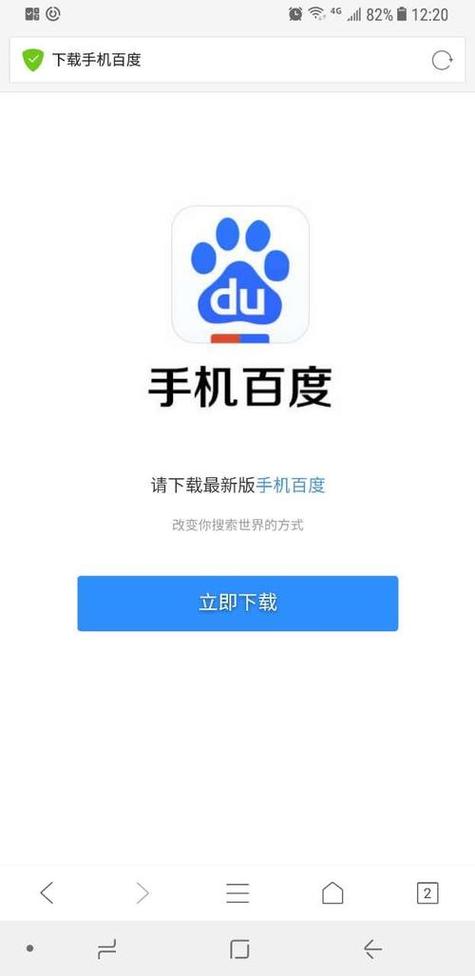
- 百度官网搜索“百度浏览器”,认准带“官方”标识的链接。
- 直接访问百度软件中心(rj.baidu.com),在浏览器分类中找到百度浏览器。
- 使用百度搜索“百度浏览器下载安装”,选择结果中标注“官方”的条目。
注意:部分第三方下载站会修改安装包,强制捆绑其他软件。建议优先使用百度自家的分发渠道。
三、百度浏览器安装步骤(Windows系统)
下载完成后,按照以下流程完成安装:
第一步:双击运行安装包。如果弹出用户账户控制提示,点击“是”允许程序运行。
第二步:选择安装路径。建议保持默认的C盘Program Files目录,除非你的C盘空间不足。点击“自定义安装”可以更改路径。
第三步:取消勾选附加选项。在安装界面中,注意查看是否有“设置为默认浏览器”、“安装百度杀毒”等选项。根据个人需求决定是否保留,建议取消不必要的勾选。
第四步:点击“立即安装”按钮。安装过程通常需要30秒到1分钟,期间请勿关闭窗口或断电。
第五步:安装完成后,勾选“启动百度浏览器”并点击“完成”。首次启动会弹出欢迎页,引导你登录百度账号或进行基础设置。
四、百度浏览器安装后的基础设置
完成安装后,建议进行以下优化:
- 登录百度账号:点击右上角头像,使用手机百度或百度账号登录,同步收藏夹和设置。
- 导入其他浏览器数据:在设置菜单中找到“导入书签和设置”,从Chrome、Edge或IE中迁移收藏夹。
- 调整默认搜索引擎:虽然默认是百度搜索,但可以在设置中更换为必应或搜狗。
- 开启广告过滤:在设置-高级设置中,启用“拦截广告”功能,减少网页弹窗干扰。
五、常见问题与解决方法
问题1:下载的安装包无法打开,提示“不是有效的Win32程序”。
原因:安装包未下载完整,或下载了32位版本但系统是64位。解决:重新从官方渠道下载,选择对应系统的版本。
问题2:安装过程中进度条卡住不动。
原因:杀毒软件拦截了安装程序的部分动作。解决:暂时关闭360、腾讯管家等安全软件,完成安装后再开启。
问题3:浏览器启动后显示“网页走丢了”或无法打开任何网站。
原因:系统网络设置异常或DNS被篡改。解决:尝试重启路由器,或在命令提示符中运行“ipconfig/flushdns”刷新DNS缓存。
问题4:想卸载百度浏览器但找不到卸载入口。
解决:打开Windows设置-应用-应用和功能,在列表中找到百度浏览器,点击卸载。也可以使用Geek Uninstaller等工具彻底清除残留文件。
六、关于百度浏览器的版本选择建议
百度浏览器目前主要提供Windows版本,Mac和Linux用户暂时没有官方支持。如果你使用的是Windows 7、8、10或11系统,均可安装最新版。需要注意的是,百度浏览器已停止大版本更新,目前停留在基于Chromium 80左右的内核版本。这意味着它对新网页标准的支持可能不如Chrome或Edge及时,但日常浏览新闻、看视频、使用百度系服务完全足够。
对于追求极致性能或需要最新Web技术的用户,建议考虑Chrome或Edge。而如果你习惯百度生态,且主要使用百度搜索、贴吧、网盘等服务,百度浏览器依然是一个顺手的选择。
七、总结
百度浏览器下载安装过程并不复杂,关键在于选择官方渠道避免捆绑。安装后通过简单的设置即可获得流畅体验。虽然它不再是主流浏览器,但对于特定用户群体来说,其与百度服务的整合度依然是不可替代的优势。希望本指南能帮助你顺利完成百度浏览器的下载安装,并解决使用中可能遇到的问题。
🌟 核心功能
- ✅ 闲鱼App下载-二手交易平台官方正版免费下载
- ✅ 闲鱼App下载-二手交易平台官方正版免费下载
- ✅ 闲鱼App下载-二手交易平台官方正版免费下载
- ✅ 闲鱼App下载-二手交易平台官方正版免费下载