📝 软件介绍
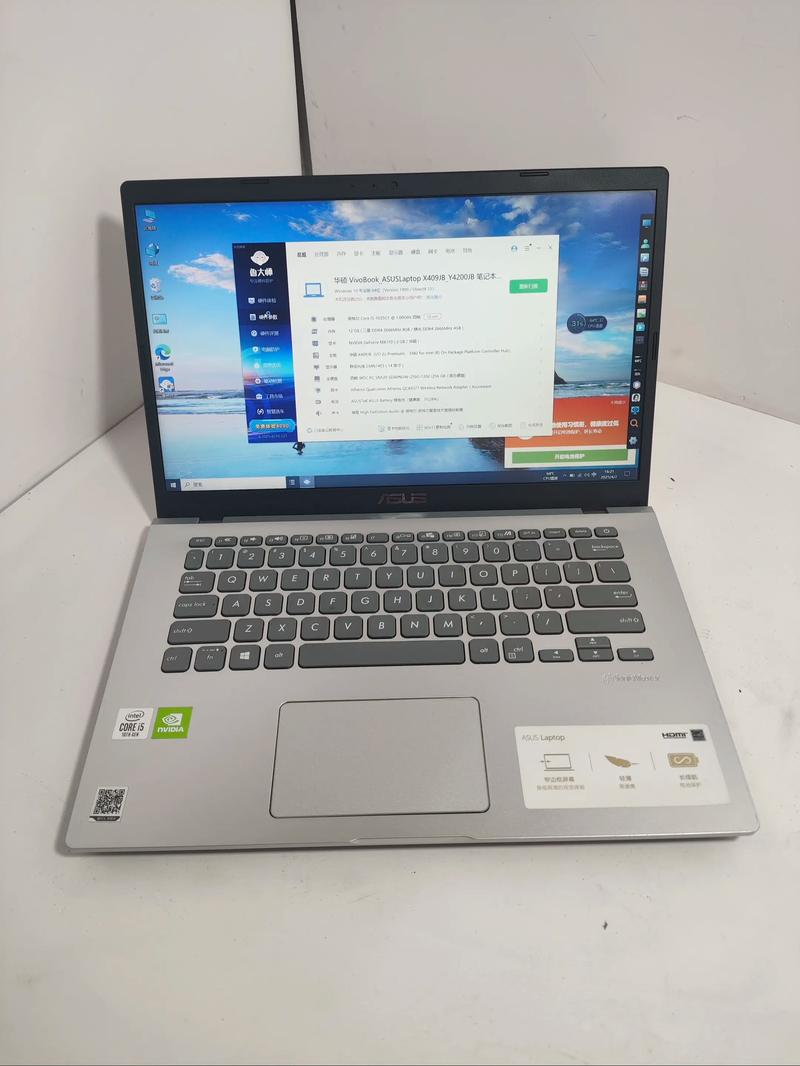
华硕官网驱动下载是许多用户在安装系统或更新硬件后首先想到的求助渠道。作为一线硬件品牌,华硕为旗下主板、显卡、笔记本、路由器及整机提供了统一的驱动与工具支持平台。但官网页面结构复杂,功能入口分散,不少用户在寻找“华硕官网下载”时容易迷失在英文界面或过期的第三方链接中。本文将从实际操作角度,梳理华硕官方驱动下载的正确路径、常见问题及配套软件的使用方法,帮助您快速、安全地获取所需文件。 一、为什么必须选择华硕官网下载驱动 第三方驱动下载站往往存在捆绑安装、版本老旧甚至文件被篡改的风险。华硕官网下载中心直连官方服务器,所有驱动均经过硬件兼容性测试,并附带数字签名。对于笔记本用户而言,官网还提供专属的BIOS更新和电源管理固件,这些是公版驱动无法替代的。此外,华硕官网下载页会明确标注驱动适用的操作系统版本(如Windows 11 64位、Windows 10 64位),避免因系统位数不匹配导致的安装失败。 二、华硕官网下载中心入口与导航技巧 访问华硕官网首页(www.asus.com.cn),将鼠标悬停在顶部菜单栏的“服务支持”选项上,在下拉菜单中点击“驱动与手册”。此时页面会自动跳转至下载中心。您会看到一个搜索框,支持输入产品型号进行精确查找。请注意,华硕笔记本型号通常印在机身底部的标签上,格式类似“X550VC”或“ROG Strix G15”;主板型号则印在PCB板表面,如“PRIME B660M-A”。若不确定具体型号,可先点击页面下方的“自动检测”按钮,安装华硕官方检测工具以识别硬件信息。

三、按产品类型筛选驱动的具体步骤 1. 笔记本用户:在搜索框输入完整型号后,点击“驱动程序和工具”。页面会列出所有可下载项目,包括芯片组、显示、音频、无线网络、蓝牙、触控板等类别。建议优先更新“芯片组”和“显示”驱动,这能显著改善系统稳定性和游戏性能。若您使用Windows 11系统,请留意驱动列表中的“Win11”专用版本,切勿强行安装Win10驱动。 2. 主板用户:搜索主板型号后,切换到“BIOS与固件”标签页。BIOS更新对硬件兼容性提升明显,但操作前务必确认当前BIOS版本,并在稳定电源环境下进行。同时,主板驱动中的“Intel Chipset Driver”和“ME Driver”属于基础底层驱动,建议安装顺序为:芯片组驱动→管理引擎驱动→显卡驱动→网卡驱动。 3. 网络设备(路由器/网卡):华硕路由器驱动下载通常指固件更新。在官网下载中心输入路由器型号后,选择“固件”选项卡。更新前请备份当前配置,并在路由器管理后台中执行升级,切勿在升级过程中断电。 四、华硕官网下载配套工具:MyASUS与Armoury Crate
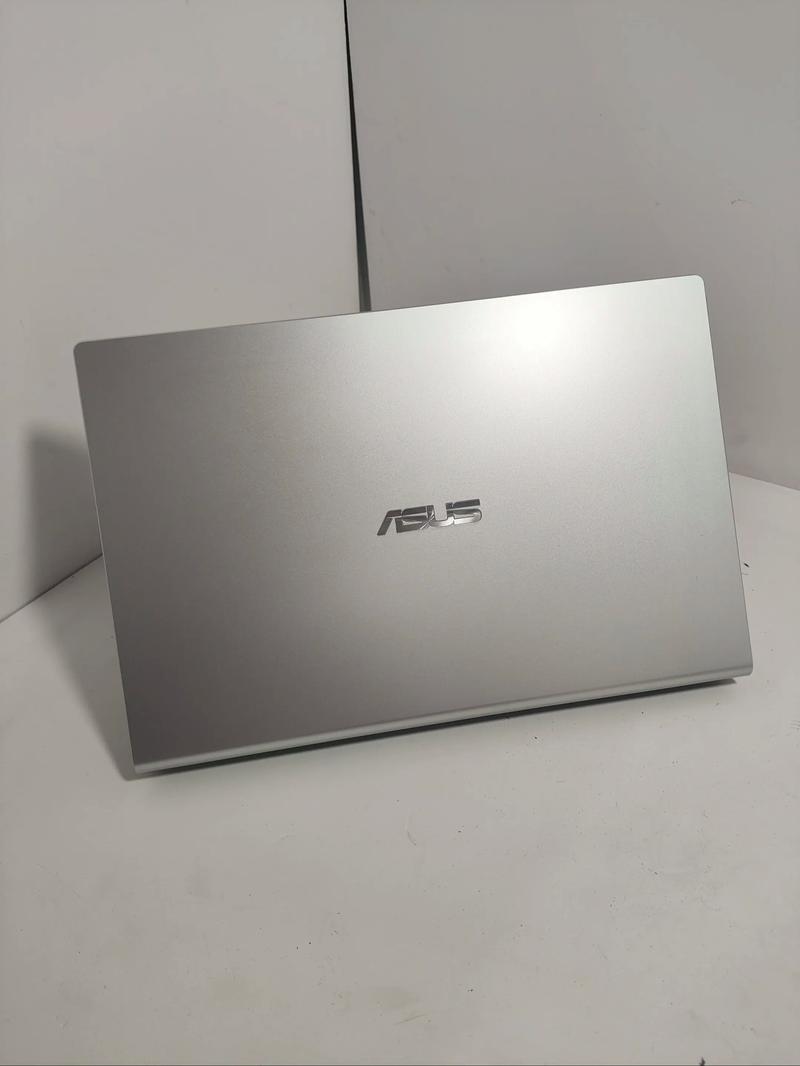
除了传统的手动搜索下载,华硕官网还提供两大自动化工具: MyASUS(针对笔记本):安装后,软件会自动识别设备型号并列出所有缺失或过期的驱动。您只需点击“最新可用”按钮,即可一键批量下载安装。该工具还集成了电池健康充电、系统诊断、客户服务等实用功能,是笔记本用户维护系统的首选。 Armoury Crate(针对ROG及TUF系列):该软件不仅管理驱动更新,还整合了RGB灯效控制、性能模式切换、游戏配置文件等功能。在“更新中心”模块中,您可以集中查看并更新所有华硕硬件驱动及固件,无需再逐个访问网页。 五、常见问题与官方解决方案 问题一:官网搜索不到我的产品型号。这通常发生在停产多年的老型号上。您可以在下载中心页面底部找到“停止支持产品”入口,输入产品系列名称(如“A6J”),系统会提供归档驱动列表。若仍无结果,建议联系华硕在线客服并提供产品序列号,技术支持人员会发送直接下载链接。
问题二:驱动安装后设备管理器仍显示黄色感叹号。请先卸载当前驱动(在设备管理器中右键选择“卸载设备”,勾选“删除此设备的驱动程序软件”),然后重启电脑,再重新从华硕官网下载最新版驱动。安装时建议右键以管理员身份运行。 问题三:下载速度缓慢或中断。华硕官网下载服务器偶尔会出现高峰期拥堵。您可尝试更换浏览器(推荐Chrome或Edge),关闭下载工具加速插件,或使用有线网络连接。部分驱动文件较大(如显卡驱动超过1GB),建议使用下载管理器断点续传。 六、驱动更新频率与安全提醒 华硕官网下载中心通常会在新驱动发布后一周内更新。对于游戏玩家,显卡驱动建议每两月检查一次;对于普通办公用户,半年更新一次芯片组和网卡驱动即可。请务必警惕任何声称“华硕官网驱动下载”的第三方镜像站,正规官网域名以“asus.com.cn”结尾,且页面不会主动弹窗要求下载“驱动精灵”或“鲁大师”。安装驱动时,请关闭杀毒软件误拦截,但不要关闭Windows Defender的实时保护。 七、利用华硕官网下载中心进行系统恢复
若您的华硕笔记本系统崩溃且无法进入桌面,可使用另一台电脑访问华硕官网下载中心,搜索型号后进入“支持”标签页,找到“工具程序”中的“ASUS Recovery”或“系统恢复镜像”。下载对应的恢复文件并制作启动U盘,即可将系统还原至出厂状态。该功能尤其适用于预装Windows的机型,能自动恢复全部华硕专属驱动和应用。 八、总结与操作建议 高效使用华硕官网下载中心,核心在于准确输入型号并善用筛选功能。建议收藏以下路径:官网首页→服务支持→驱动与手册→输入型号→选择操作系统→按类别下载。对于新手用户,优先尝试MyASUS或Armoury Crate的自动更新功能;对于进阶用户,手动选择WHQL认证驱动(在驱动名称旁有“WHQL”字样)可获得更稳定的体验。 最后提醒:驱动并非越新越好。若当前系统运行稳定,且没有游戏或外设兼容性问题,不必频繁更新。华硕官网下载中心提供的历史版本列表可让您随时回滚至旧驱动。保存好您的产品序列号和型号信息,将大幅提升日后寻找驱动的效率。
🌟 核心功能
- ✅ Photoshop下载免费中文版 | 永久免费安装教程
- ✅ Photoshop下载免费中文版 | 永久免费安装教程
- ✅ Photoshop下载免费中文版 | 永久免费安装教程
- ✅ Photoshop下载免费中文版 | 永久免费安装教程