
创新5.1声卡驱动下载 官方最新版安装教程
⬇ 立即下载📝 软件介绍
创新5.1声卡驱动下载 官方最新版安装教程
对于使用创新5.1声卡的用户来说,驱动程序的正确安装是发挥声卡性能的关键。无论是为了提升游戏环绕音效、优化音乐播放质量,还是解决系统兼容性问题,找到并安装官方最新版驱动都是首要步骤。本文将提供详细的下载与安装指导,帮助你顺利完成操作。
一、为何需要官方最新版驱动
创新5.1声卡在Windows 10、Windows 11等新系统下,系统自带的通用驱动往往无法完整支持所有功能,例如EAX音效、多声道输出或音频控制面板。官方最新版驱动则能确保声卡硬件与操作系统完美协作,解决可能出现的卡顿、爆音或设备无法识别等问题。
二、驱动下载前的准备工作
在开始下载前,请确认你的声卡具体型号。创新5.1声卡系列包含多个版本,如Sound Blaster Live! 5.1、Audigy 5.1、X-Fi Xtreme Audio等。查看声卡上的标签或系统设备管理器中的硬件ID,有助于找到精确匹配的驱动。
同时,建议关闭杀毒软件或安全卫士,避免安装过程中驱动文件被误拦截。如果系统中已安装旧版驱动,可先通过“控制面板-程序和功能”将其彻底卸载,并重启电脑。
三、官方下载渠道与步骤
获取创新5.1声卡驱动最可靠的途径是创新科技官方网站。访问Creative官网的支持页面,在搜索栏输入“Sound Blaster”或你的声卡具体型号。系统会列出该型号对应的所有驱动版本。优先选择标注为“最新版”或日期最近的驱动包,注意区分操作系统版本(32位或64位)。
下载文件通常为ZIP压缩包或EXE可执行文件。如果得到的是ZIP文件,请先解压到非中文路径的文件夹中,例如C:\Creative_Driver。避免使用桌面或包含中文的文件夹,以防安装程序报错。
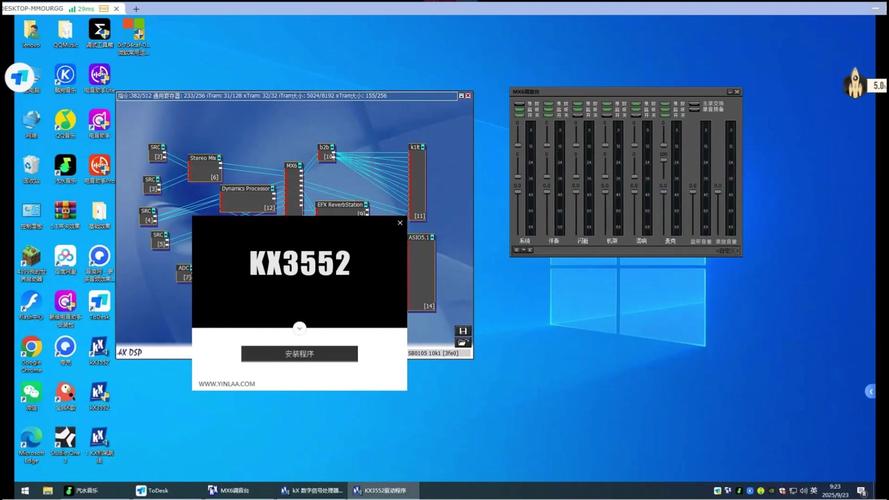
四、安装教程详细步骤
1. 以管理员身份运行安装程序。右键点击解压后的setup.exe或autorun.exe,选择“以管理员身份运行”。
2. 如果弹出用户账户控制提示,点击“是”继续。安装向导启动后,语言选择默认的简体中文或英文。
3. 仔细阅读许可协议,勾选“我接受”后点击下一步。安装类型建议选择“典型安装”,程序会自动安装驱动核心组件与配套软件。
4. 安装过程中,屏幕可能会短暂黑屏或闪烁,这是系统在加载新驱动,属于正常现象。切勿强制重启或断电。
5. 进度条完成后,系统会提示重启电脑。请立即保存工作并选择“是,立即重新启动”。重启后,声卡即可被系统正确识别。
五、验证驱动是否安装成功
重启进入系统后,右键任务栏右下角的音量图标,选择“声音设置”。在输出设备中应能看到“扬声器(Sound Blaster X-Fi等)”选项。打开创新音频控制面板,检查EAX、CMSS-3D等特效是否可正常调节。播放一段多声道测试音频,确认每个声道输出正常。
如果设备管理器中声卡设备没有黄色感叹号,且控制面板功能完整,则驱动安装成功。
六、常见问题与解决方法
问题1:安装时提示“找不到硬件”。 原因可能是声卡未正确插入或接触不良。尝试重新插拔声卡,或更换PCI-E插槽(如果是独立声卡)。
问题2:安装后没有声音。 检查系统默认播放设备是否已切换为创新声卡。在声音设置中将创新声卡设为默认设备,并确保音量未被静音。
问题3:控制面板无法打开。 可能是驱动与系统安全软件冲突。尝试暂时禁用杀毒软件,然后重新安装驱动,安装后重启再开启杀毒软件。
七、保持驱动更新的建议
创新科技会不定期更新驱动以修复漏洞或提升性能。建议每半年访问一次官网支持页面,查看是否有针对你声卡型号的新版驱动。也可以关注创新官方社区或论坛,获取其他用户的更新反馈。对于老旧声卡,如果最新版驱动在特定系统上出现兼容问题,可尝试安装前一个稳定版本。
通过以上步骤,你应该能够顺利完成创新5.1声卡驱动下载与安装。正确的驱动不仅能释放声卡的硬件潜力,还能为你带来更纯净、更沉浸的音频体验。如果在操作中遇到其他问题,欢迎在评论区留言交流。
🌟 核心功能
- ✅ TED演讲下载指南:获取高质量视频与音频资源
- ✅ TED演讲下载指南:获取高质量视频与音频资源
- ✅ TED演讲下载指南:获取高质量视频与音频资源
- ✅ TED演讲下载指南:获取高质量视频与音频资源