
怎么下载网页视频?简单实用的方法
⬇ 立即下载📝 软件介绍
怎么下载网页视频:简单实用的方法
在日常上网时,我们经常会遇到一些无法直接下载的网页视频,比如在线课程、纪录片或有趣的短视频。很多人想知道怎么下载网页视频,以便离线观看或保存。本文将介绍几种简单实用的方法,涵盖不同场景,帮助你轻松获取想要的视频文件。

方法一:使用浏览器扩展程序
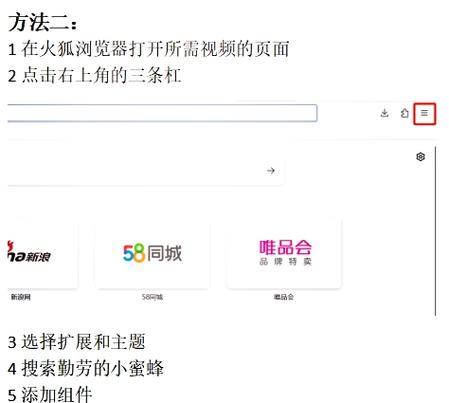
这是最直接的方式之一,适用于大多数常见视频网站。你只需要在浏览器中安装一个视频下载扩展程序即可。
操作步骤:
- 打开你的浏览器(如Chrome、Edge或Firefox),进入其扩展商店。
- 搜索“视频下载器”或“Video Downloader”,选择一个评价高、用户多的扩展程序安装。
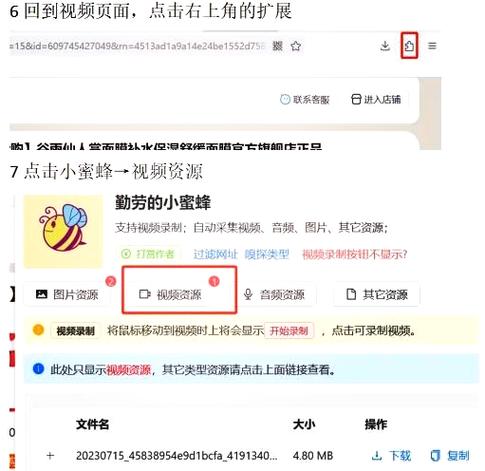
- 安装完成后,播放你想下载的网页视频,扩展程序图标上会出现数字或提示。
- 点击扩展程序图标,选择清晰度或格式,点击下载按钮即可保存到本地。
注意事项:部分扩展程序可能无法识别加密视频或需要额外配置。如果遇到失败,可以尝试更换其他同类扩展。
方法二:利用浏览器开发者工具
如果你不想安装任何软件,或者扩展程序无效,可以试试浏览器自带的开发者工具。这个方法适用于技术用户,但操作并不复杂。
操作步骤:
- 打开包含视频的网页,并开始播放视频。
- 在页面空白处右键点击,选择“检查”或按F12键打开开发者工具。
- 点击顶部“网络”面板,然后刷新页面或重新播放视频。
- 在过滤栏中输入“video”或“mp4”,查找类型为“media”的请求。
- 找到带有视频URL的条目,右键点击,选择“在新标签页中打开”。
- 如果视频在标签页中正常播放,右键点击视频选择“另存为”即可下载。
提示:如果找不到视频文件,可以尝试清除过滤条件,查找较大的文件请求。部分网站会对视频分片,这时需要手动拼接,但多数情况下能找到完整文件。

方法三:使用专业下载软件
对于批量下载或处理复杂网站(如流媒体平台),专业软件会更高效。这类工具通常支持解析多种视频源,并且操作界面友好。
推荐工具:
- IDM(Internet Download Manager):集成到浏览器中,播放视频时会自动弹出下载按钮。
- Downie(Mac系统):专门针对网页视频设计,支持大量网站。
- VLC媒体播放器:不仅能播放视频,还可以通过“打开网络串流”功能下载部分视频。
以IDM为例:安装后,打开浏览器并播放视频,IDM会自动检测到视频流并弹出下载窗口。你只需选择保存路径即可。
方法四:在线视频解析网站
如果你不想安装任何软件,在线解析网站是一个临时解决方案。只需粘贴视频页面链接,网站会生成下载地址。
操作步骤:
- 复制你想下载的视频网页URL。
- 打开一个可靠的在线视频解析网站(如SaveFrom.net、KeepVid等)。
- 将URL粘贴到输入框中,点击解析或下载按钮。
- 等待分析完成后,选择视频格式和清晰度,点击下载。
警告:使用在线网站时,注意保护个人隐私,避免输入敏感信息。部分网站可能包含广告或恶意链接,建议使用广告拦截插件。
常见问题与解决方案
在尝试怎么下载网页视频时,你可能会遇到以下问题:
- 视频下载后无法播放:可能是格式不兼容,尝试使用万能播放器如VLC,或转换格式。
- 下载速度慢:检查网络连接,或尝试在非高峰时段下载。
- 网站有反爬机制:部分流媒体网站会加密视频流,此时需要专用工具或付费服务。
- 只能下载音频:一些网站将视频和音频分离,你可以分别下载后用剪辑软件合并。
总结
掌握怎么下载网页视频并不难,关键在于根据网站类型选择合适的方法。对于普通用户,浏览器扩展程序是最快捷的选择;遇到限制时,开发者工具或专业软件能提供帮助。无论采用哪种方式,都请尊重版权,仅用于个人学习或合理使用。希望本文的实用方法能帮你成功保存需要的视频内容。
🌟 核心功能
- ✅ PKPM下载安装教程及最新版软件获取指南
- ✅ PKPM下载安装教程及最新版软件获取指南
- ✅ PKPM下载安装教程及最新版软件获取指南
- ✅ PKPM下载安装教程及最新版软件获取指南