
安全设置阻止文件下载?三步解决浏览器下载限制
⬇ 立即下载📝 软件介绍
当前安全设置不允许下载该文件?三步解除浏览器下载限制
在日常办公或学习过程中,你是否遇到过这样的场景:点击一个重要的资料链接,浏览器却弹出红色警告,提示“当前安全设置不允许下载该文件”。文件明明就在眼前,却无法保存到本地,令人十分头疼。这并非网络故障,也不是文件损坏,而是浏览器或系统出于安全策略,主动拦截了下载请求。本文将为你提供一套清晰、有效的解决方案,帮助你快速解除这一限制。
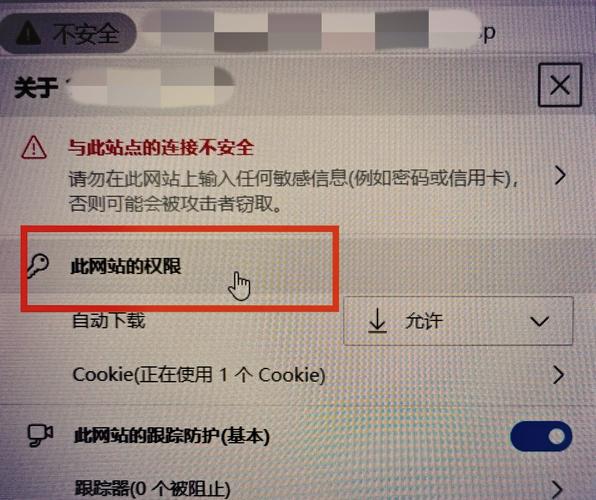
第一步:定位问题根源,区分浏览器与系统拦截
“当前安全设置不允许下载该文件”这一提示,通常由两种机制触发。第一种是浏览器内置的安全策略,尤其是IE浏览器或基于Chromium内核的浏览器(如Chrome、Edge)在遇到来源不明或证书异常的文件时,会直接阻止。第二种则是Windows系统自带的“附件管理器”或“SmartScreen”筛选器,它们会扫描下载文件的Zone标识(即文件来源区域)。
要快速判断是哪一层出了问题,你可以先尝试更换浏览器测试。例如,如果使用Chrome被拦截,可以改用Edge或Firefox尝试下载同一文件。如果其他浏览器能正常下载,说明问题出在原浏览器的安全设置上;如果所有浏览器都报错,则大概率是系统层面的限制在起作用。明确这一点,能让你在后续操作中做到有的放矢。
第二步:针对性调整浏览器安全选项(以IE/Edge为例)
如果你确认是浏览器设置导致的拦截,且你正在使用Windows自带的浏览器,那么可以按以下步骤操作。请注意,此操作会降低浏览器的安全防护级别,仅建议在你信任下载来源的前提下进行。
首先,打开浏览器右上角的“设置”菜单(通常是齿轮或三个点的图标),选择“Internet选项”。在弹出的对话框中,切换到“安全”选项卡。你会看到一个包含“Internet”、“本地Intranet”、“受信任的站点”和“受限制的站点”的列表。选中“Internet”图标,然后点击下方的“自定义级别”按钮。
在弹出的“安全设置”窗口中,向下滚动,找到“下载”区域。你会看到“文件下载”和“字体下载”两个选项。确保“文件下载”选项被选中为“启用”(而不是“禁用”或“提示”)。确认修改后,点击“确定”保存设置,并重启浏览器。此时再尝试下载,问题通常能得到解决。
如果你使用的是Chrome或Edge(非IE模式),则需检查“网站设置”中的“弹出式窗口和重定向”以及“下载”权限。确保目标网站未被列入“不允许下载”的名单中。对于Edge,你还可以在地址栏输入edge://settings/content/downloads,查看是否有针对特定站点的下载拦截记录。
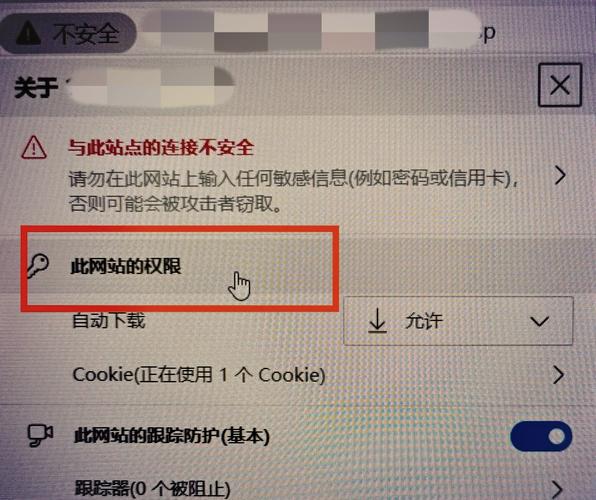
第三步:解除Windows系统层级的“附件管理器”限制
如果调整浏览器设置后依然无效,那么需要转向Windows系统设置。这通常是“当前安全设置不允许下载该文件”最顽固的成因。系统会依据文件下载时附带的“Zone.Identifier”标记(例如来自互联网区域)来执行安全策略。
最直接的解决方法是修改本地组策略(适用于Windows专业版或企业版)。按下Win+R键,输入gpedit.msc并回车,打开本地组策略编辑器。依次展开“用户配置” -> “管理模板” -> “Windows组件” -> “附件管理器”。在右侧窗口中,找到“文件下载的默认风险级别”策略,双击打开。
将其状态设置为“已启用”,并在下方的“默认风险级别”下拉菜单中选择“低风险”。点击“确定”后,关闭组策略编辑器。此操作会告知系统允许下载所有类型的文件,不再进行风险拦截。需要注意的是,此方法会降低系统对未知文件的安全防护,请务必在下载完成后,使用杀毒软件对文件进行扫描。
此外,还有一个更轻量级的小技巧:如果你下载的文件是压缩包(ZIP或RAR),可以在下载失败后,右键点击该文件(部分浏览器会保留一个0字节的占位文件),选择“属性”,在“常规”选项卡的底部,如果看到“解除锁定”复选框,请勾选它并点击“确定”。这能手动移除文件的“来自互联网”标记,从而绕过拦截。
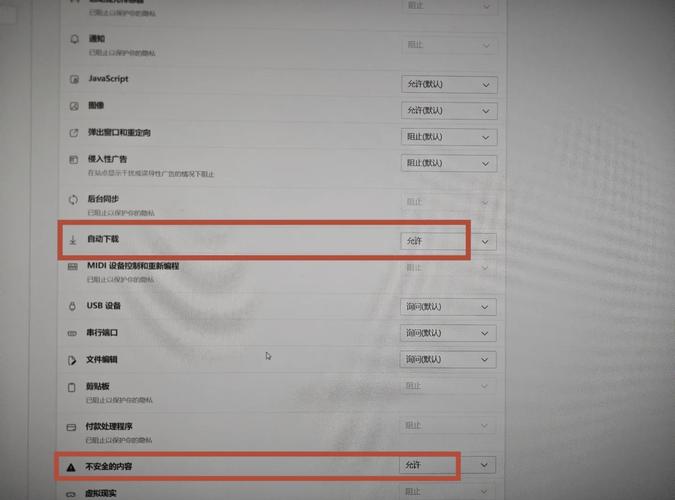
完成以上三步中的任意一步后,建议你清除浏览器的缓存和Cookie,以彻底刷新安全状态。重新打开下载链接,你会发现文件能够顺利保存。记住,安全设置是为了保护你的设备,在问题解决后,建议将浏览器或系统的安全级别恢复至默认状态,以维持日常防护能力。
🌟 核心功能
- ✅ 高速稳定下载站 | 海量软件资源免费下载
- ✅ 高速稳定下载站 | 海量软件资源免费下载
- ✅ 高速稳定下载站 | 海量软件资源免费下载
- ✅ 高速稳定下载站 | 海量软件资源免费下载