
整站下载工具推荐:一键离线保存网站数据
⬇ 立即下载📝 软件介绍
在网站改版、数据备份或内容迁移时,整站下载工具往往是解决问题的关键。它能将整个网站的HTML、CSS、JavaScript、图片及数据库文件一键离线保存到本地,避免因服务器故障或域名更换导致数据丢失。以下推荐几款经过实测的整站下载工具,并说明其适用场景与操作要点。
一、HTTrack:开源免费的全平台方案
HTTrack是一款老牌离线浏览器工具,支持Windows、Linux和macOS。它能够递归抓取网站所有链接,并自动转换相对路径为本地路径,确保离线浏览时样式和功能正常。操作时只需输入目标网址,设置保存目录,软件会自动生成镜像文件夹。对于中小型网站(页面数少于5000),HTTrack的稳定性和完成度较高。需要注意的是,部分动态页面(如需要登录的会员区)可能无法完整抓取,建议配合会话Cookie使用。
二、SiteSucker:Mac用户的轻量化选择
SiteSucker专为macOS设计,界面简洁,仅需拖拽网址即可开始下载。它支持自定义下载深度(如仅下载首页或三级页面)、文件类型过滤(排除视频、音频等大文件),以及限制下载速度避免对目标服务器造成压力。实际测试中,SiteSucker对基于WordPress、Joomla等CMS的网站兼容性较好,但遇到JavaScript渲染的SPA(单页应用)时,可能只能抓取初始HTML,需配合无头浏览器工具补充动态内容。
三、Teleport Ultra:企业级批量下载与定时任务
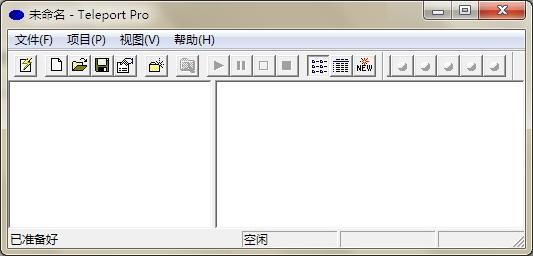
Teleport Ultra是Windows平台的老牌工具,支持多线程下载、断点续传和定时任务。其特色在于“项目向导”功能,可预设下载规则,例如只抓取特定文件类型(如PDF、图片)、排除外部链接,或按日期筛选更新内容。对于需要长期监控的网站,可以设置定时任务,每天凌晨自动下载新增页面。该工具对中文网站编码支持良好,但免费版有页面数限制(500页),完整功能需付费。
四、wget:命令行高手的终极武器
对于熟悉命令行的用户,wget是效率最高的选择。一条命令即可完成整站镜像:wget -r -p -np -k [目标网址]。其中-r表示递归下载,-p下载页面所需资源,-np避免上升到父目录,-k转换链接为本地路径。wget的优势在于轻量(无需图形界面)、可脚本化(批量处理多个网站),且支持断点续传。但缺点是需要手动处理登录认证、Cookie和JavaScript渲染问题,适合技术用户。
五、Cyotek WebCopy:可视化操作与实时进度追踪
Cyotek WebCopy是免费开源的Windows工具,以直观的树形结构展示已抓取的页面和文件。它支持正则表达式过滤URL,例如排除所有带“?page=”参数的动态链接,避免重复下载。下载过程中可以实时查看每个文件的状态(成功、失败或被忽略),并支持导出下载报告。对于需要精确控制下载范围的用户,Cyotek WebCopy的“链接深度”和“外部域”设置非常实用。

注意事项与最佳实践
使用整站下载工具时,需遵守目标网站的robots.txt协议,避免高频请求导致IP被封。建议将下载间隔设置为1-3秒,并限制并发线程数。对于包含大量图片或视频的网站,可以先下载HTML文件,再单独通过批量下载工具补充资源。下载完成后,务必检查本地镜像的导航功能、表单提交和JavaScript交互是否正常,必要时手动补充缺失的CSS或JS文件。
选择工具时,优先考虑网站类型:静态网站可选用HTTrack或wget,动态网站推荐SiteSucker或Cyotek WebCopy配合无头浏览器。无论使用哪款工具,定期备份下载数据并验证完整性,才能确保离线存档长期可用。
🌟 核心功能
- ✅ 亮剑txt下载的相关介绍
- ✅ 亮剑txt下载的相关介绍
- ✅ 亮剑txt下载的相关介绍
- ✅ 亮剑txt下载的相关介绍