
联想驱动下载 | 官方最新驱动一键安装指南
⬇ 立即下载📝 软件介绍
在使用联想电脑的过程中,驱动程序是确保硬件正常运行、系统稳定流畅的关键。无论是新安装系统后缺少网卡驱动,还是游戏帧率下降需要更新显卡驱动,亦或是外接设备无法识别,最直接有效的解决方案就是进行联想驱动下载。本文将为您提供一份详细的官方驱动安装指南,帮助您安全、高效地完成驱动更新。
为什么推荐从官方渠道下载联想驱动?
网络上存在大量第三方驱动下载站点,但这些平台提供的驱动版本可能老旧、不完整,甚至捆绑恶意软件或广告插件。从联想官方渠道获取驱动,能确保以下优势:
- 文件来源可靠,无病毒风险。
- 驱动经过联想硬件兼容性测试,避免蓝屏或功能异常。
- 提供针对不同操作系统版本(如Windows 11、Windows 10)的精准匹配。
- 可获取最新的驱动更新,修复已知漏洞并提升性能。
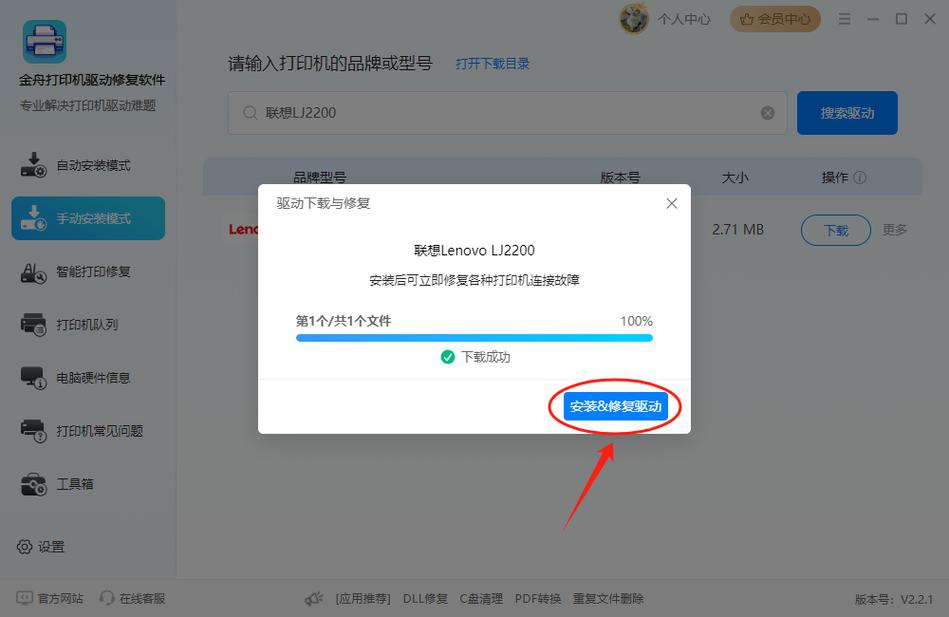
联想驱动下载的官方途径
在进行联想驱动下载前,请先确认您的设备型号。您可以在笔记本底部的标签、电池仓内或台式机的主机箱上找到具体型号,如“ThinkPad X1 Carbon Gen 10”或“Legion 5 15ACH6”。
以下是三种最可靠的官方下载方式:
方法一:通过联想官网手动下载
这是最传统且适用范围最广的方法,适合需要特定驱动版本或离线安装的场景。
- 访问联想中国官网,将鼠标悬停在“服务”菜单上,点击“驱动下载”。
- 在输入框中准确填写您的设备型号,点击搜索。
- 系统会自动识别您的机器配置,并列出所有可用的驱动程序。
- 根据您的操作系统版本(如Windows 10 64位),选择需要下载的驱动(如网卡、声卡、显卡)。
- 点击“下载”按钮,建议优先下载“推荐”或“重要”级别的驱动。
需要注意的是,如果您正在重装系统且电脑尚未联网,建议提前在另一台设备上准备好网卡驱动,或者直接使用下面提到的联想驱动管理工具。

方法二:使用联想驱动管理工具(自动检测)
对于不熟悉硬件型号或希望一键解决所有驱动问题的用户,这是最高效的方案。联想官方提供了一款名为“Lenovo Vantage”的集成管理软件,部分机型也预装了“联想电脑管家”。
- 如果您已连接网络,可打开微软应用商店搜索“Lenovo Vantage”并安装。
- 打开软件后,点击“系统更新”或“硬件扫描”功能。
- 软件将自动检测您电脑的序列号和硬件配置,并列出所有缺失或需要更新的驱动。
- 点击“全部更新”或按需勾选,软件将自动完成联想驱动下载和安装过程。
此工具的优势在于无需手动查找型号,且能自动识别BIOS、固件等关键更新,有效避免因驱动版本冲突导致的系统问题。
方法三:通过设备管理器更新特定驱动
当某个硬件设备(如无线网卡、蓝牙)出现黄色感叹号时,您可以直接在Windows系统中尝试更新。
- 右键点击“此电脑”或“我的电脑”,选择“管理”,进入“设备管理器”。
- 找到带有黄色感叹号的设备,右键点击选择“更新驱动程序”。
- 选择“浏览我的电脑以查找驱动程序”,然后定位到您事先从联想官网下载并解压好的驱动文件夹。
- 系统将自动搜索并安装匹配的驱动。
这种方法适合只针对单个故障硬件进行修复,但前提是您已经手动完成了该驱动的联想驱动下载。
联想驱动一键安装指南与注意事项
无论您使用哪种方式获取驱动,在安装过程中都应注意以下几点,以确保安装顺利:
- 关闭杀毒软件:部分安全软件可能会误拦截驱动安装程序,建议在安装前暂时退出。
- 保持电源连接:对于笔记本用户,安装关键驱动(尤其是BIOS和显卡驱动)时,请确保电源适配器已连接,避免中途断电导致硬件损坏。
- 按照顺序安装:如果重装系统后需要安装多个驱动,建议优先安装主板芯片组驱动,然后依次是网卡、显卡、声卡等。使用联想驱动管理工具可自动处理此顺序。
- 重启电脑:大部分驱动安装完成后需要重启系统才能生效。请保存好工作文件,及时重启。
常见问题解答
Q:我的联想电脑很老,还能找到驱动吗?
A:联想官网通常会保留较旧机型的驱动支持。如果官网搜索不到,可以尝试在“驱动下载”页面选择“按产品类别查找”,或联系联想在线客服获取历史驱动包。
Q:下载的驱动安装包无法打开或报错怎么办?
A:首先确认下载文件是否完整(可对比文件大小)。其次,检查该驱动是否支持您的操作系统版本(例如Windows 11驱动无法安装在Windows 7上)。最后,尝试以管理员身份运行安装程序。
Q:使用第三方驱动精灵等工具是否可行?
A:虽然第三方工具便利,但存在误装不兼容驱动或捆绑软件的风险。对于联想设备,始终优先推荐使用官方提供的联想驱动下载渠道或Lenovo Vantage工具,这是最安全稳定的选择。
通过以上指南,您可以轻松完成联想驱动下载与安装。保持驱动程序的更新,不仅能解决硬件兼容性问题,还能有效提升系统安全性与运行效率。建议您每隔3-6个月检查一次驱动更新,让您的联想设备始终处于最佳工作状态。
🌟 核心功能
- ✅ iOS固件官方下载 | 苹果设备系统固件最新版本下载
- ✅ iOS固件官方下载 | 苹果设备系统固件最新版本下载
- ✅ iOS固件官方下载 | 苹果设备系统固件最新版本下载
- ✅ iOS固件官方下载 | 苹果设备系统固件最新版本下载