
Windows画图工具官方下载指南及使用教程
⬇ 立即下载📝 软件介绍
Windows画图工具官方下载指南及使用教程
Windows系统自带的画图工具,是许多用户接触电脑图形编辑的入门应用。尽管功能相对基础,但其简洁易用的特点,使其在快速裁剪图片、添加文字、绘制简单图形等场景中依然实用。本文将详细介绍如何获取这款官方工具,并提供基础操作教程。
如何获取Windows画图工具
Windows 10及Windows 11系统用户
对于Windows 10和Windows 11用户,画图工具已经预装在系统中,无需额外下载。你可以通过以下方式找到它:
点击屏幕左下角的“开始”按钮,在搜索框中输入“画图”或“Paint”。在搜索结果中,你会看到名为“画图”或“Paint”的应用图标,点击即可启动。如果你更喜欢使用命令行,可以按下Win+R键打开运行对话框,输入“mspaint”并回车,同样可以快速打开该工具。
Windows 7及更早版本系统用户
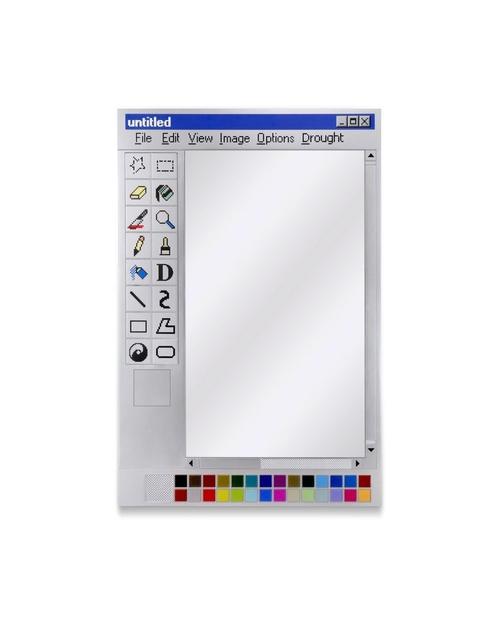
Windows 7及更早版本同样预装了画图工具。点击“开始”按钮,依次选择“所有程序”->“附件”->“画图”,即可找到并打开它。如果你在“附件”中找不到,可能是系统文件损坏或精简版系统删除了该组件。此时,你可以尝试通过系统更新或从微软官方下载系统镜像进行修复安装。
通过微软应用商店获取
部分新版本的Windows系统可能默认使用“画图3D”替代了经典画图工具。如果你更习惯使用经典版本,可以打开微软应用商店,搜索“Paint”或“画图”。在搜索结果中,找到由Microsoft Corporation发布的“Paint”应用,点击“获取”或“安装”按钮。该应用完全免费,且是官方版本,与系统自带的功能一致。
注意事项:避免第三方下载站点
网络上存在大量提供“Windows画图工具下载”的第三方站点。这些站点提供的安装包可能捆绑恶意软件、广告插件或包含修改版本。强烈建议用户仅通过系统自带功能或微软官方应用商店获取该工具。任何需要输入个人信息或付费下载的渠道,都极有可能是虚假或危险的。
Windows画图工具基础使用教程
界面认识
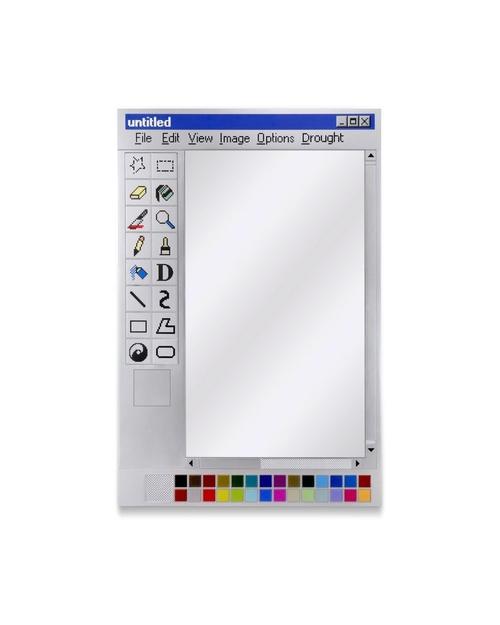
打开画图工具后,你会看到一个简洁的界面。顶部是功能区,包含“主页”和“视图”两个选项卡。主页选项卡集中了所有绘图和编辑工具,包括铅笔、刷子、形状、颜色选择器等。左侧是绘图区域,你可以在此进行创作。底部是状态栏,显示当前图像尺寸和光标坐标。
基础绘图操作
要绘制线条或图形,首先在功能区“形状”区域选择一个工具,例如直线、矩形或椭圆。然后在“颜色”区域选择你喜欢的颜色。将鼠标移动到绘图区域,按住左键并拖动,即可绘制出对应形状。释放鼠标左键,图形便固定下来。使用“铅笔”或“刷子”工具,可以自由绘制手绘线条。
图片编辑与裁剪
打开一张图片后,你可以使用“选择”工具框选需要保留的区域。点击“裁剪”按钮,图片将自动裁剪为所选区域大小。如果需要调整图片尺寸,点击“调整大小”按钮,输入新的像素值或百分比即可。注意,拉伸图片可能会降低图像质量。
添加文字
点击功能区中的“文字”工具图标,然后在图片上需要添加文字的位置点击并拖动,形成一个文字输入框。在出现的浮动工具栏中,你可以选择字体、字号、加粗、斜体等样式。输入文字后,点击输入框外的任意位置,文字便与图片融合。注意,一旦确认,文字将无法再编辑,只能通过撤销操作或重新添加。

颜色填充与擦除
使用“用颜色填充”工具,可以快速将封闭区域填充为指定颜色。先选择该工具,再选择前景色,然后点击需要填充的区域即可。如果填充时颜色溢出到其他区域,说明该区域不是完全封闭的,需要检查并修复线条缺口。使用“橡皮擦”工具,可以擦除不需要的部分。调整橡皮擦的大小,可以控制擦除范围。
保存与导出
完成编辑后,点击左上角的文件菜单,选择“另存为”。画图工具支持多种图片格式,包括PNG、JPEG、BMP、GIF等。PNG格式适合保存线条清晰、颜色简单的图形,JPEG格式适合保存照片或复杂图像。根据你的用途选择合适的格式,并选择保存位置即可。
常见问题解答
为什么我找不到画图工具?
如果你在开始菜单中搜索不到画图工具,可能是系统版本问题。检查你的Windows版本是否为Windows 10或11的N版或KN版,这些版本可能缺少部分多媒体组件。你可以通过“控制面板”->“程序和功能”->“启用或关闭Windows功能”,勾选“媒体功能”来尝试恢复。如果问题依旧,建议通过应用商店安装。
画图工具能处理透明背景吗?
经典画图工具不支持真正的透明背景。当你使用选择工具复制一个区域并粘贴时,背景色会被一并复制。如果你需要处理透明背景,建议使用画图3D或更专业的图像编辑软件。
如何撤销操作?
画图工具支持多步撤销。你可以按键盘上的Ctrl+Z组合键,或者点击快速访问工具栏上的“撤销”箭头按钮。默认情况下,可以撤销最多10步操作。如果需要重做,按Ctrl+Y组合键。
结语
Windows画图工具虽然功能简单,但对于日常的快速标注、简单图形绘制和基础图片编辑来说,已经足够使用。通过官方渠道获取并熟悉其操作,可以避免不必要的安全风险。如果你有更复杂的图像处理需求,可以考虑学习使用其他免费或付费的专业软件。希望本文能帮助你顺利找到并使用这款经典工具。
🌟 核心功能
- ✅ 迅雷下载官方版 - 高速稳定下载工具,支持BT磁力链加速
- ✅ 迅雷下载官方版 - 高速稳定下载工具,支持BT磁力链加速
- ✅ 迅雷下载官方版 - 高速稳定下载工具,支持BT磁力链加速
- ✅ 迅雷下载官方版 - 高速稳定下载工具,支持BT磁力链加速